SAML Apps 등록
Developer Console에 SP 세부 정보 등록하는 방법에 대해 설명한다.
SP(Service Provider) 정보는 Developer Console의 SSO > WORKS as IdP 탭에서 관리한다.
SP를 추가하려면 NAVER WORKS로부터 SSO URL, Issuer, 인증서(.pem file)를 발급받는다.
발급받은 정보 및 인증서는 고객사가 사용할 SP의 설정 화면에서 추가한다.
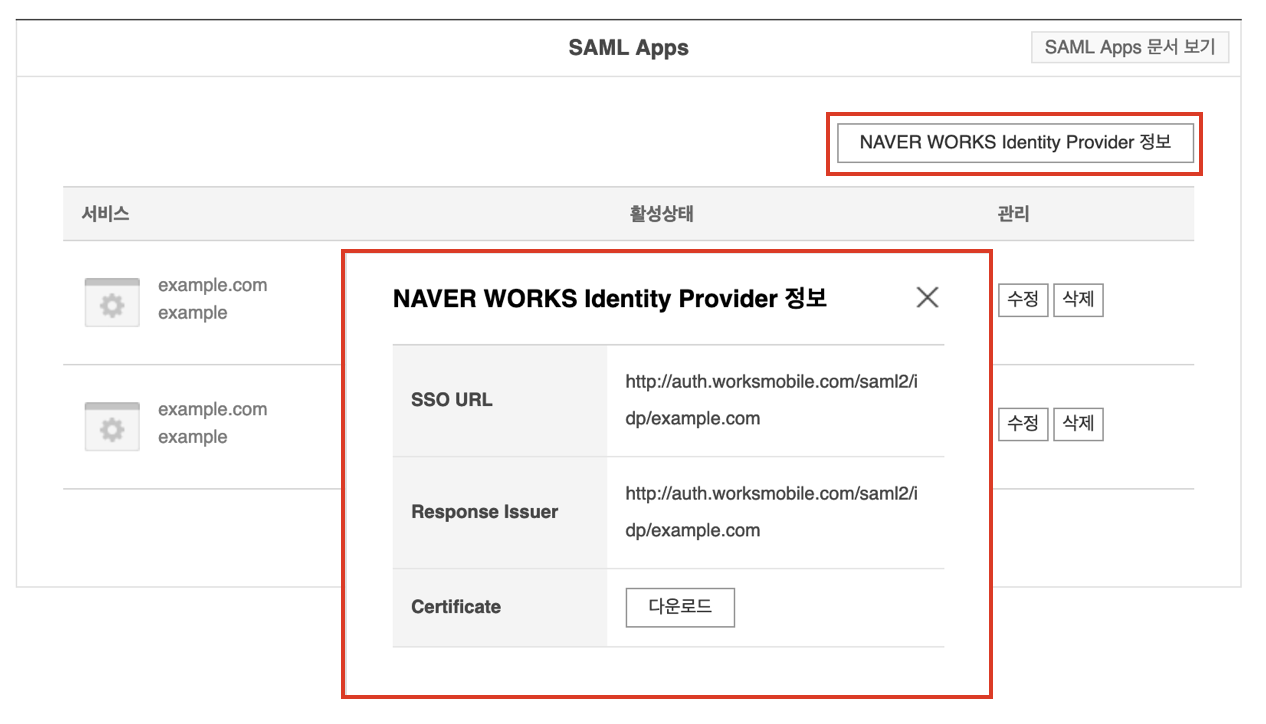 그림 1 NAVER WORKS Identity Provider 정보
SP로 이용할 애플리케이션의 이름을 입력하고(필수), 설명과 로고를 추가한다(옵션).
이미지 최대 용량은 1MB이다.
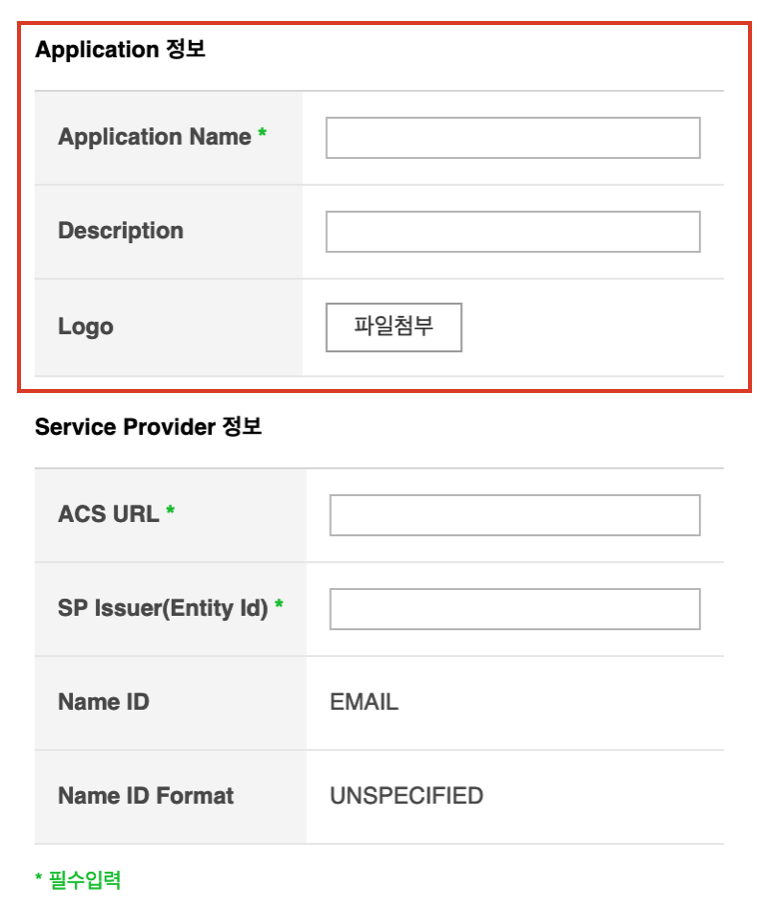 그림 2 Application 정보
SP에서 제공하는 ACS URL 및 SP의 Issuer(Entity ID)를 입력한다. 한 도메인에서 SP Issuer는 중복될 수 없다.
NAVER WORKS에서는 기본적으로 id@domain 형식(이메일)의 사용자 정보를 전달하며 고객사의 가입 상품에 따라 id@group 형태로 전달할 수 있다.
Name ID는 'EMAIL'로 고정되어 있고, Name ID Format은 'UNSPECIFIED'로 고정되어 있다.
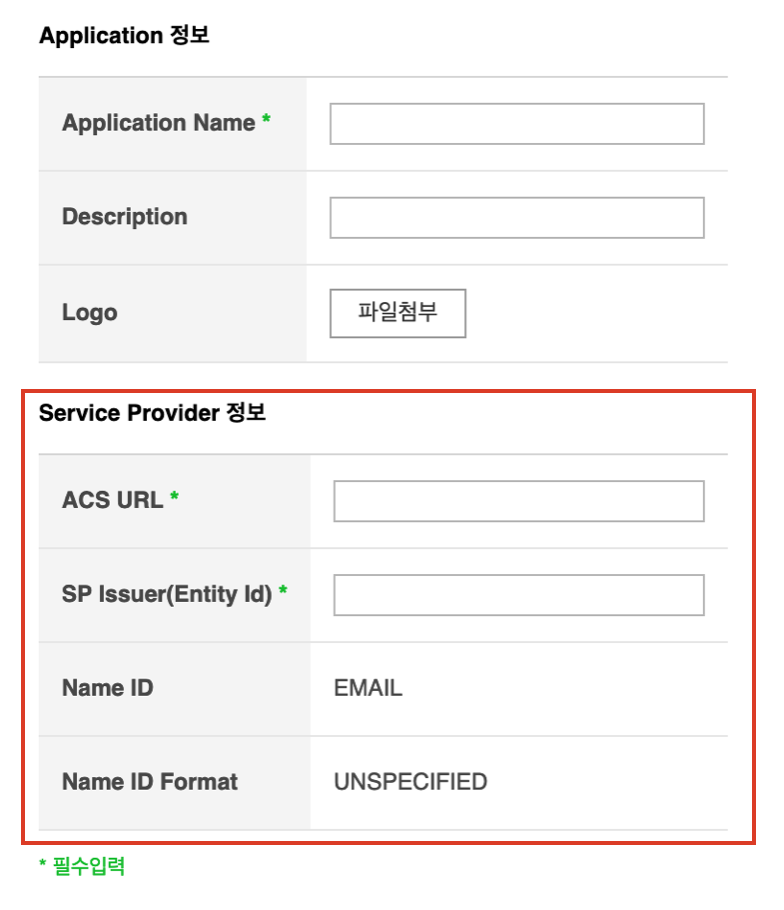
그림 3 Service Provider 정보
관리 화면의 TEST 버튼을 클릭해 실제 NAVER WORKS에서 전달하는 SAML Response를 확인할 수 있다.
이때 Response는 등록되어 있는 SP의 ACS URL로 전달한다.
또한 언제라도 SAML Apps 관리 화면에서 조정하기 버튼을 클릭해 로그인을 제한할 수 있다.
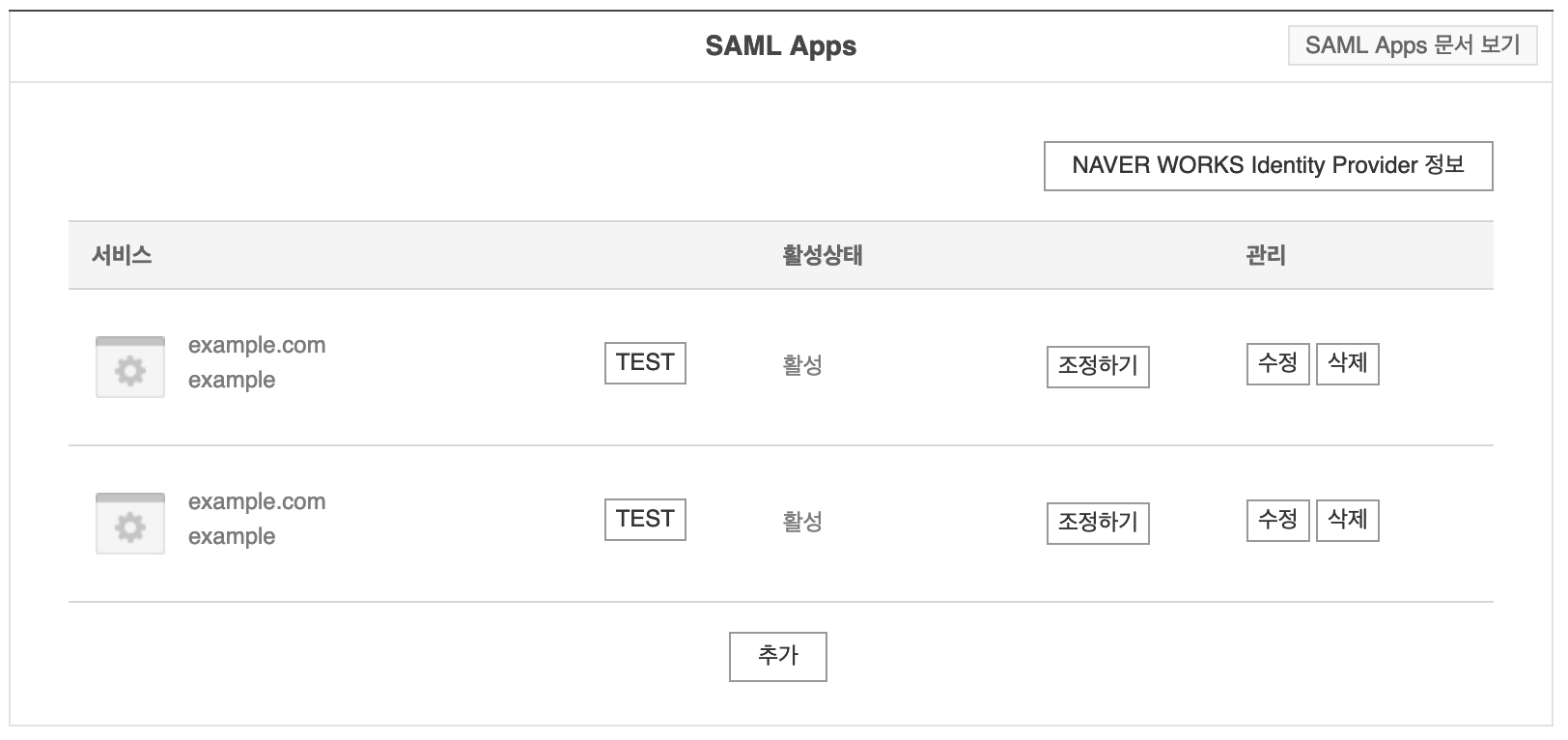
그림 4 SAML Apps
인증서 업데이트 {#update-certificate}
인증서는 만료일이 5년으로 설정되어 있다. 만료 전에 새 인증서를 발급하여 SP에 다시 등록해야 한다.
- NAVER WORKS Identity Provider 정보를 선택한다.
- Certificate 삭제 버튼을 선택한다.
- 삭제 후 다운로드 버튼을 선택한다.
- 다운로드한 새 인증서 파일을 SP에 등록한다.
주의
- 인증서 파일을 삭제하면 새 인증서를 다시 등록할 때까지 SP에 로그인할 수 없다.
Service Provider 사용 {#enable-saml-app}
- 목록에서 사용하려는 연동 서비스의 조정하기 버튼을 선택한다.
- 활성화를 선택하고 저장을 선택한다.
참고
- 연동 서비스는 위와 동일한 방법으로 언제든지 활성화/비활성화할 수 있다.
SAML Response 확인 {#verify-saml-app}
SAML Apps에 등록한 SP 목록에서 TEST 버튼을 클릭하면 NAVER WORKS에서 실제로 전송되는 SAML Response를 확인할 수 있다. SAML Response는 등록된 SP의 ACS URL로 전송된다.