Entra ID에서 SCIM 프로비저닝 연동(Custom - Non App Gallery)
개요 {#overview}
Entra ID에서 비갤러리 애플리케이션(Custom)으로 SCIM 프로비저닝을 연동하는 방법을 설명한다.
전제 조건 {#prerequisites}
SCIM 프로비저닝은 유료 상품에서만 사용할 수 있다. 무료 상품에서는 사용할 수 없다.
지원 기능 {#supported-features}
아래에 명시된 프로비저닝 기능을 제공한다.
- Create users
- Update user properties
- Deactivate users
- Create groups with members
- Update group properties and members
- Delete groups
특성 매핑 예시 {#property-mapping-example}
SCIM userName 속성은 WORKS의 email(계정)과 매핑된다.
따라서 SCIM userName 속성으로 매핑되는 값은 이메일 형식이어야 하고, 도메인 파트는 WORKS에 등록한 도메인과 동일해야 한다.
Entra ID 사용자의 특성 중에서 SCIM userName으로 사용할 수 있는 적절한 특성을 직접 매핑하거나 식을 작성하여 적절한 값을 만들어 사용할 수 있다.
다음의 표는 Entra ID의 customappsso User 특성 기준 SCIM 특성 매핑 예시이다.
사용하는 환경에 맞게 적절한 특성 매핑 설정을 한 후 사용자 프로비저닝을 진행한다.
| SCIM Property (customappsso 특성) | Entra ID 매핑 타입 | Entra ID 매핑값 | Entra ID 개체 일치 사용 |
|---|---|---|---|
| userName | 식 또는 직접 | 사용하는 환경에 따라 원하는 속성값과 WORKS에 설정한 도메인을 조합하는 식을 작성한다. 이 값은 WORKS의 email 속성의 제약 사항을 준수해야 한다. Entra ID의 도메인 또는 입력된 이메일의 도메인 파트가 WORKS에 설정한 도메인과 다른 경우(매핑 타입: 식) 1. Append(Item(Split([userPrincipalName], "@"), 1), "@{domainPart}") 2. Append(Item(Split([mail], "@"), 1), "@{domainPart}") 3. Append(mailNickname, "@{domainPart}") Entra ID의 도메인 또는 입력된 이메일의 도메인 파트가 WORKS에 설정한 도메인과 같은 경우(매핑 타입: 직접) 1. userPrincipalName 2. mail | 예(우선 순위: 1) |
| name.familyName name.givenName | 식 또는 직접 | Entra ID에서 구성원 추가 시 표시 이름(displayName)은 필숫값이지만 성(surname)과 이름(givenName)은 필숫값이 아니다. 성(surname)과 이름(givenName)을 반드시 설정할 경우 - name.familyName: surname - name.givenName: givenName 성(surname)과 이름(givenName)은 사용하지 않을 경우 - name.familyName: 매핑하지 않음 - name.givenName: displayName | |
| preferredLanguage | 직접 | preferredLanguage | |
| active | 식 | Switch([IsSoftDeleted], , "False", "True", "True", "False") | |
| emails[type eq "other"].value | 식 | Item(Split([otherMails], ","), "1") | |
| phoneNumbers[type eq "work"].value | 직접 | telephoneNumber | |
| phoneNumbers[type eq "mobile"].value | 직접 | mobile | |
| externalId | 직접 | objectId |
설정 단계 {#configuration-step}
SCIM 프로비저닝 연동 설정 방법은 다음과 같다.
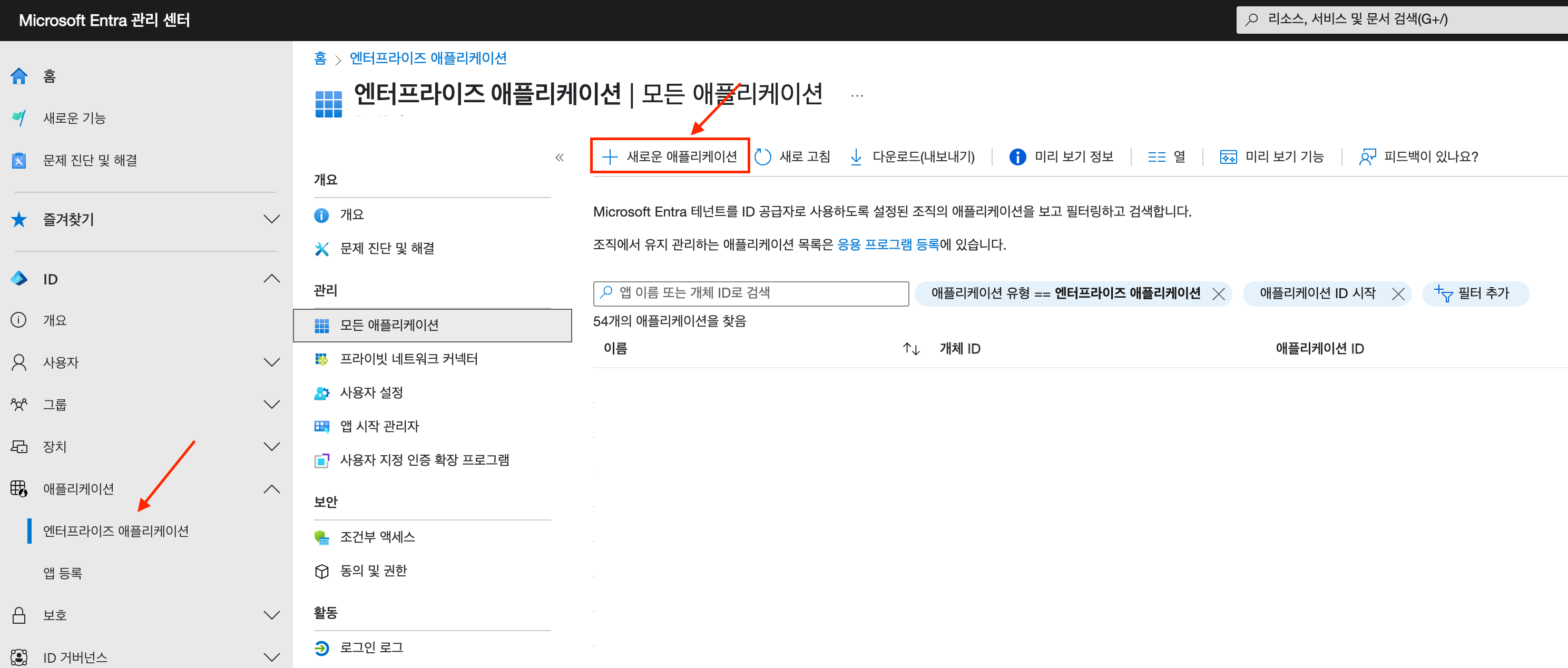
Microsoft Entra 관리 센터에서 애플리케이션 > 엔터프라이즈 애플리케이션으로 접속하여 새로운 애플리케이션을 클릭한다.
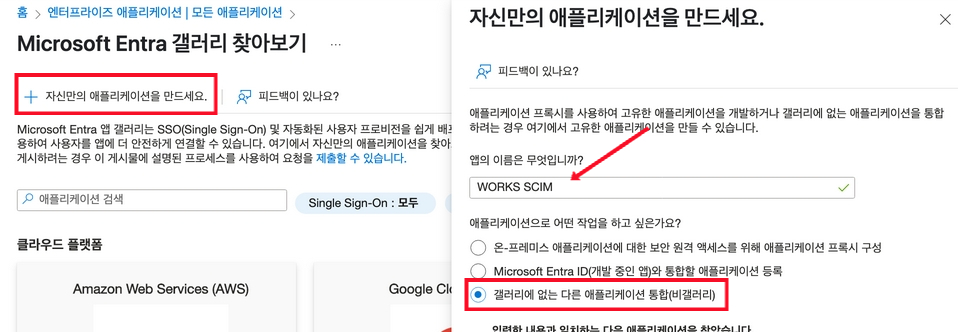
Microsoft Entra 갤러리 찾아보기에서 자신만의 애플리케이션을 만드세요를 클릭한다. 그런 다음 **갤러리에 없는 다른 애플리케이션 통합(비갤러리)**을 선택하고 앱 이름을 입력한 후 만들기를 클릭하여 SCIM 연동을 위한 애플리케이션을 추가한다.
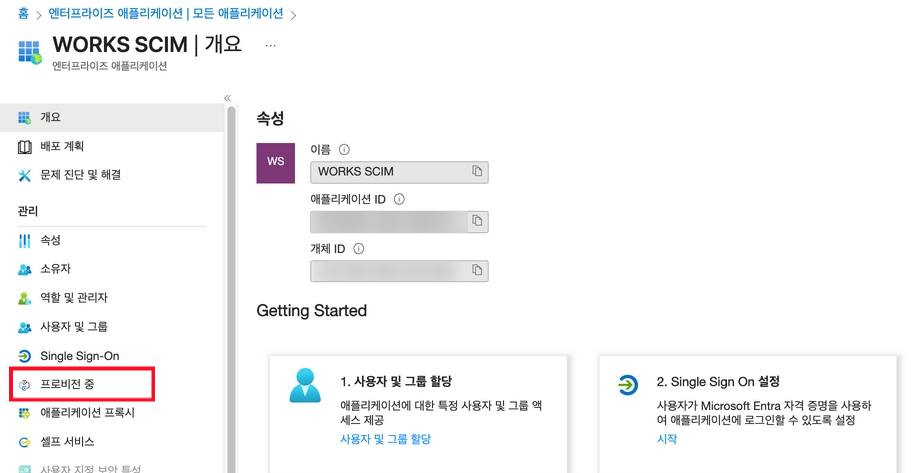
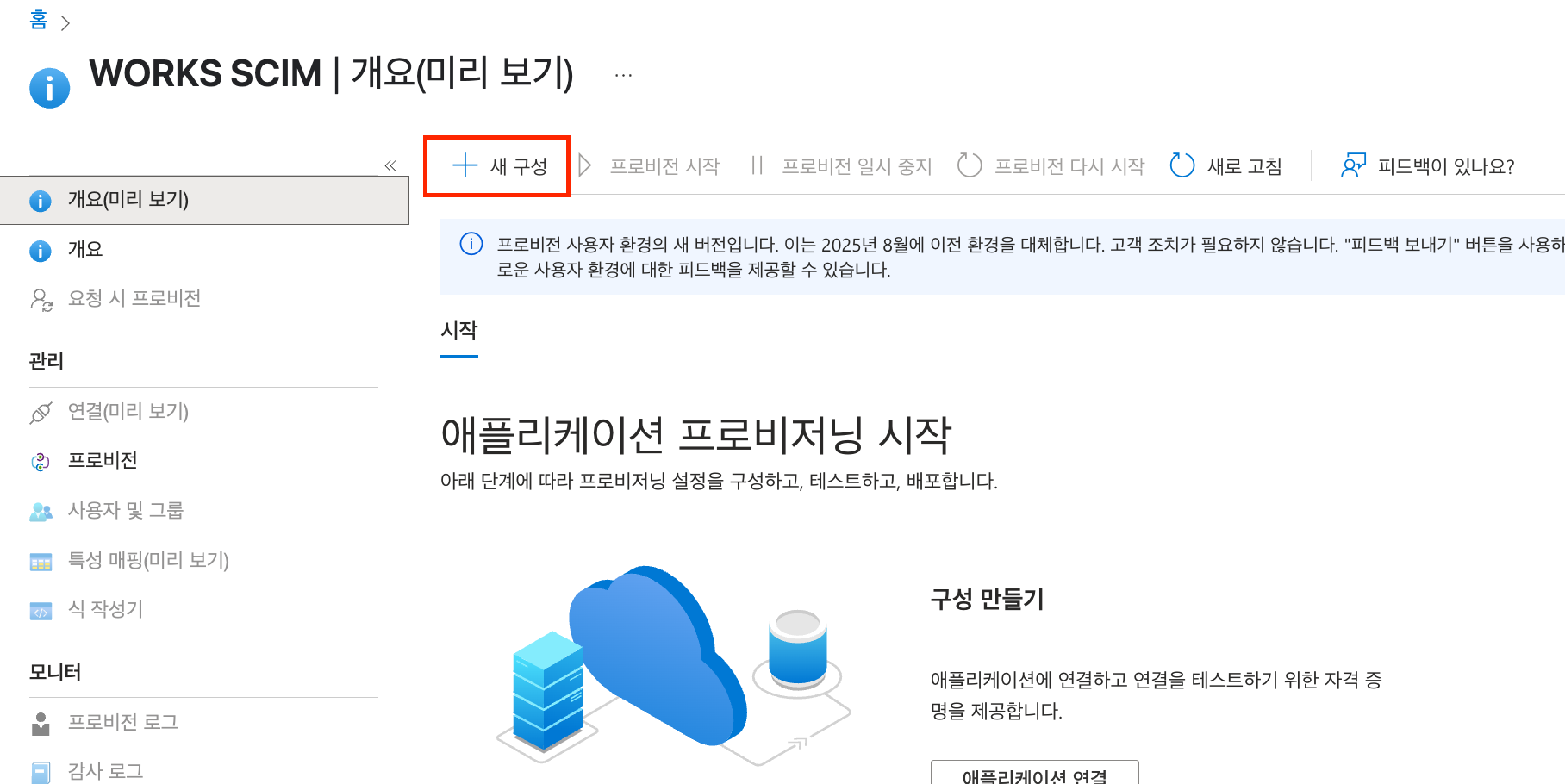
왼쪽 메뉴에서 프로비전 중을 클릭하여 SCIM 연동 설정 페이지로 이동한 후 새 구성을 클릭한다.
SCIM 전용 Long-Lived Token 발급 방법을 참고하여 Access Token을 획득한다.
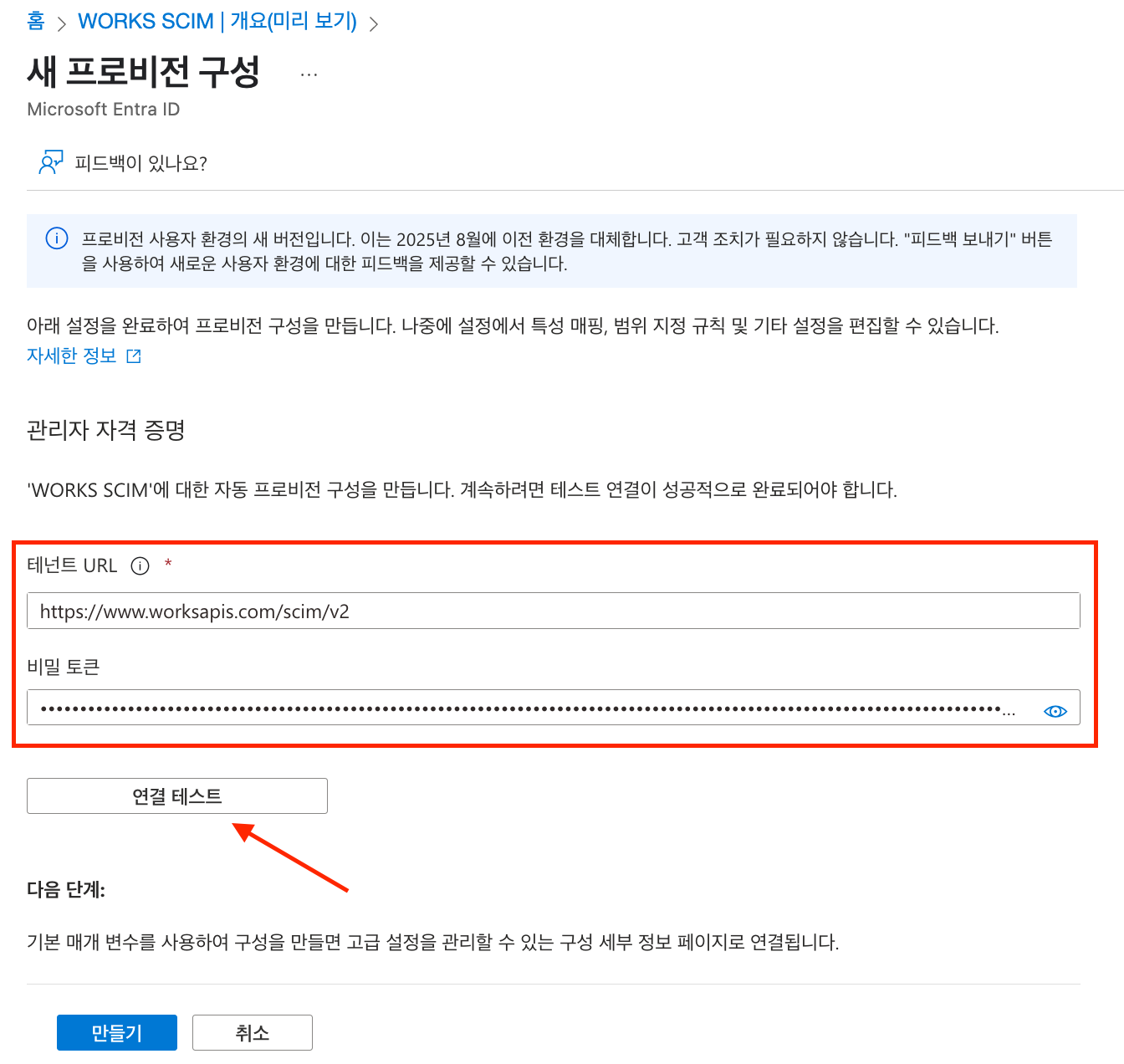
새 프로비전 구성 페이지에서 다음과 같이 연동 정보를 입력하고 연결 테스트를 클릭하여 정상적으로 연결되면 만들기를 클릭한다.
- 테넌트 URL: https://www.worksapis.com/scim/v2
- 비밀 토큰: [과정 4]에서 획득한 API Token을 입력
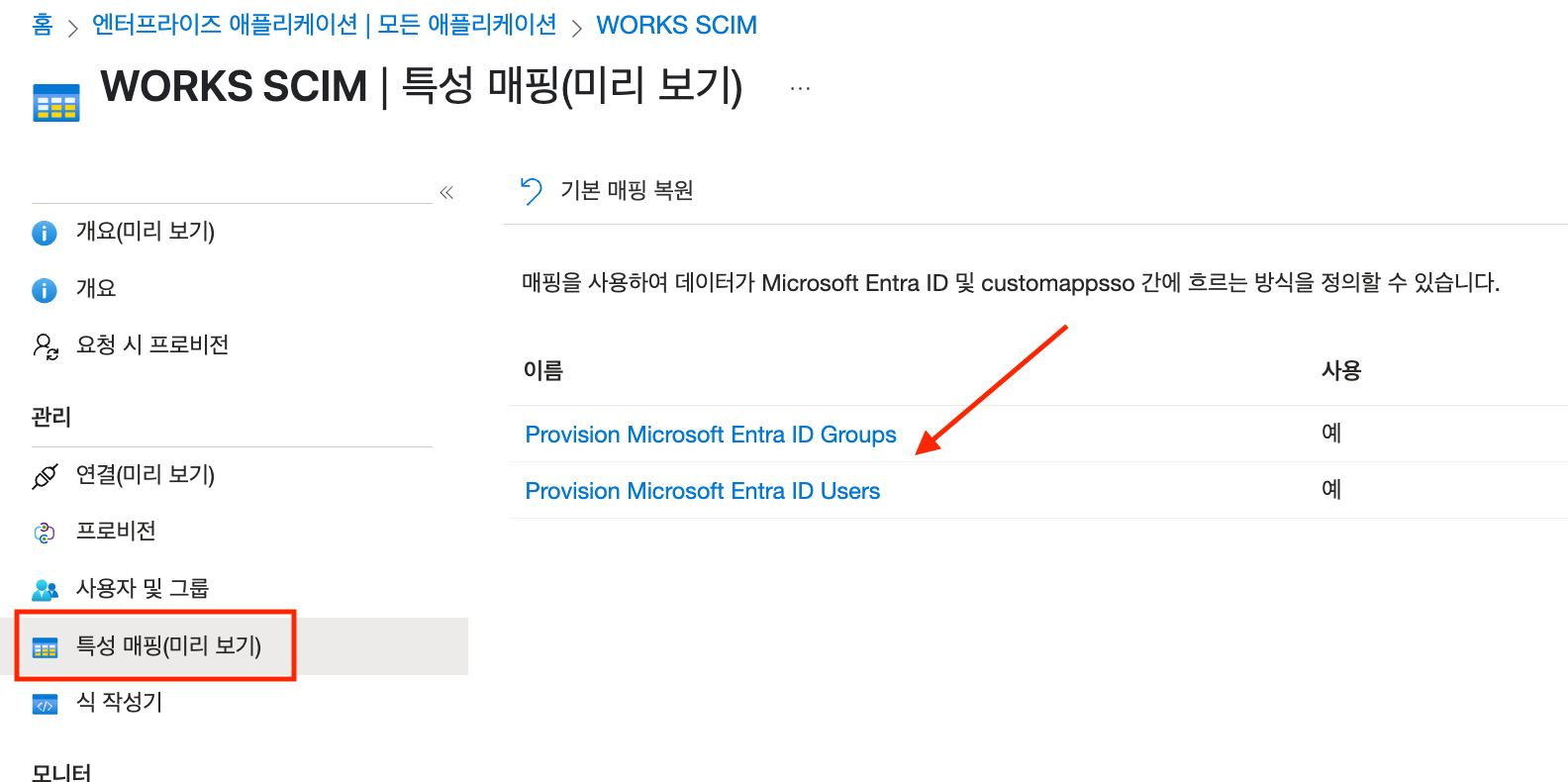
왼쪽 메뉴에서 **특성 매핑(미리 보기)**를 클릭하고 각 사용 환경에 맞게 User, Group의 특성 매핑을 구성한다.(특성 매핑 예시 참고)