Bot の概要
「Bot」は、LINE WORKS のトークルーム上で利用できるチャットボット機能です。この Bot を通じてさまざまなシステム連携を実現できます。
Bot の仕組み {#how-bot-works}
Bot を使うことで、LINE WORKS 上のメンバーと開発者環境にあるボットサーバーとの間でメッセージのやりとりができます。
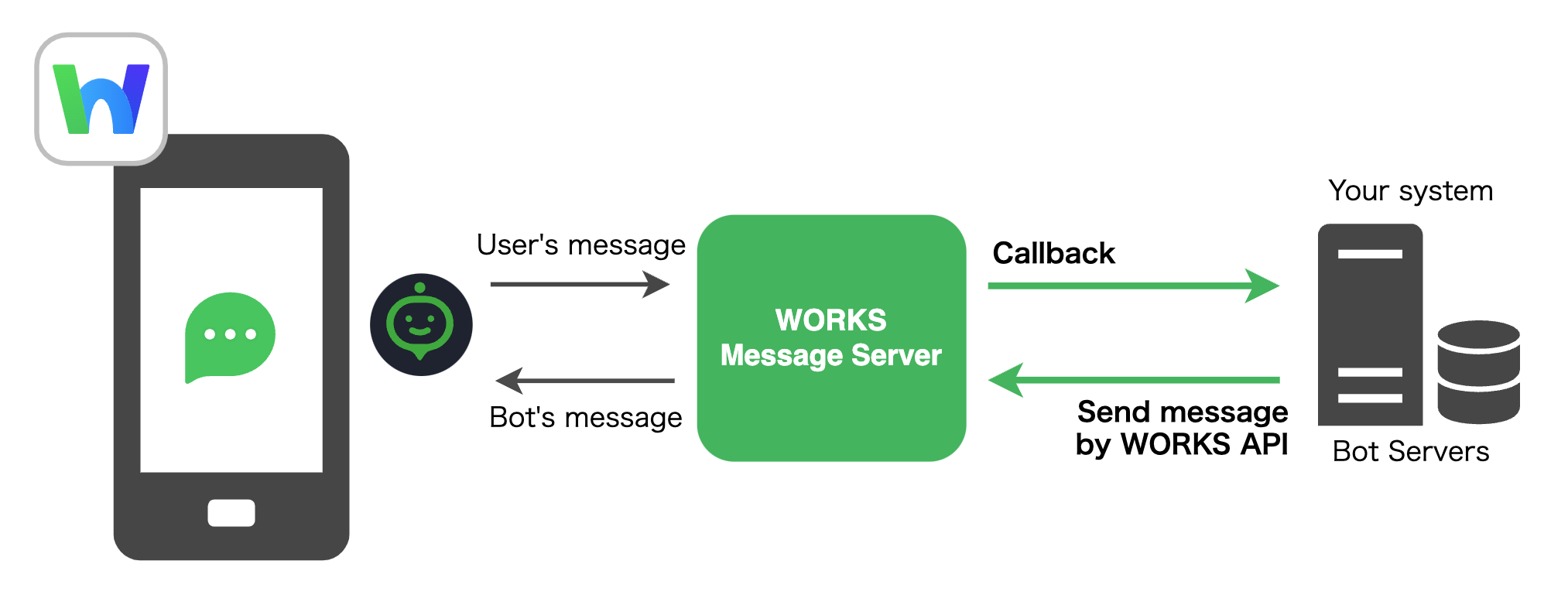
LINE WORKS では Bot のインターフェースが提供されており、開発者環境のボットサーバーはそれを通してデータの送受信を行います。
メッセージの送信 {#send-message}
Bot からのメッセージ送信は「Bot API」を利用して行います。詳しくは こちら を参照してください。
注意
- メンバーから送られたメッセージに対する応答と、Bot を起点としたメッセージ送信は、区別されずどちらも同じ「メッセージの送信」として扱われます。
制限
- 参加者が 500 名以上のトークルームへのメッセージ送信は可能ですが、プッシュ通知は動作しません。
参考
- Bot API で Bot に関する様々な制御を行います。詳しくは こちらを参照してください。
メッセージを受信 {#receive-message}
メンバーから送られたメッセージは、LINE WORKS のメッセージサーバーを通じてボットサーバーへ送られます。
Bot の作成時にボットサーバーの URL (HTTPS) を Callback URL として設定します。送られたメッセージの種類に応じた Callback Event が、その URL へ JSON 形式で送信されます。
詳しくは こちら を参照してください。
制限
- メッセージを受信する Callback URL は、Bot ごとに 1 件のみ登録できます。
Bot でできること {#features}
1 対 1 または複数人のトークルームで利用する {#feature-talk-room}
メンバーと対話するように Bot と対話します。1 対 1 のトークルームだけでなく、複数人のトークルームに対応した Bot も作成できます。
制限
- LINE ユーザーまたは外部 LINE WORKS ユーザーを含むトークルームでは Bot は利用できません。
Bot はメンバーから以下の様々な メッセージを受け取る ことができます。
様々なメッセージを送る {#feature-message}
テキストやスタンプ、ファイルなど様々なメッセージを Bot から送ることができます。
- テキストメッセージ
- スタンプメッセージ
- 画像メッセージ
- ファイルメッセージ
- リンクメッセージ
- 音声メッセージ
- ビデオメッセージ
- 位置情報メッセージ
- ボタンテンプレート
- リストテンプレート
- カルーセルテンプレート
- 画像カルーセルテンプレート
- Flexible Template
詳しくは こちら を参照してください。
また、メッセージ送信は Bot API を使って行います。詳しくは こちら を参照してください。
メニューを利用する {#feature-menu}
対話を支援するメニュー機能です。入力欄に表示され、様々なアクションを提供できます。
詳しくは こちら を参照してください。
様々なアクションを設定する {#feature-action}
メッセージやメニュー内のボタン等に様々なアクションを設定できます。
詳しくは こちら を参照してください。
Bot を作成する {#create-bot}
Bot の追加手順は、以下の2段階に分けられます。
- Developer Console に Bot を追加する
- LINE WORKS テナントへ追加する。
- 管理者画面で Bot を追加する
- LINE WORKS ドメインへ追加する。
補足 : LINE WORKS テナントとドメインの関係について
- LINE WORKS テナントは、1つ、または、複数の LINE WORKS ドメインから構成されます。
- 基本的に 1 つのドメインのみで構成されていますが、グループ企業機能をご利用の一部のお客様では、複数のドメインで構成されています。
- Developer Console で追加された Bot はテナントへ登録され、その後、管理者が管理者画面で Bot 追加をすることでドメインへ登録されます。
制限
- Bot は最大 300 個まで登録可能です。
また、Bot の追加作業は Bot API でも行うことができます。詳細は こちら を参照してください。
1. Developer Console にBot を追加する {#step-one-add-to-tenant}
Developer Console に Bot を追加します。Developer Console の Bot で登録および編集・削除を行います。
Bot 一覧の右上の 登録 から Bot を追加します。登録画面で以下の情報を入力し、保存します。
| 項目名 | 説明 |
|---|---|
| プロフィール画像 | (任意) Bot のプロフィール画像となる画像のファイル。 |
| Bot 名 | (必須) Bot の名前。 Bot 名に改行文字を入れると空白として処理されます。 |
| 説明 | (必須) Bot の説明文。 |
| Callback URL | メッセージ (Callback) を受信するボットサーバーを用意する場合は On にします。 On の場合、Callback event を受け取る URL (HTTPS のみ) と、受信する Callback イベント、メンバーが送信可能なメッセージタイプを選択します。 注意: Callback URL にはセキュリティ上の理由から自己署名された証明書は許可されていません。許可された認証機関のリストについては CAリスト を参照してください。 |
| Bot ポリシー > トークルームへの招待 | 複数人のトークルームで利用可能とするかどうかを設定します。 |
| 管理者 > 主担当 | (必須) Bot の主担当者。 |
| 管理者 > 副担当 | (任意) Bot の副担当者。 |
Bot を追加すると以下の値が生成されます。
| 項目名 | 説明 |
|---|---|
| Bot ID | Bot の識別子。 管理者画面で表示される Bot 一覧の Bot No と同一のものです。また、この Bot ID は Bot API の利用でも必要となります。 |
| Bot Secret | 署名検証で利用する秘匿情報です。 詳細は こちら を参照してください。 |
この登録作業により、LINE WORKS テナントへ Bot が追加されます。メンバーへ公開するためには、管理者画面で Bot を追加する必要があります。
Bot の状態 {#bot-status}
Developer Console の Bot 一覧で各 Bot の状態を確認できます。Bot には以下の状態があります。
| 状態 | 説明 |
|---|---|
| 準備中 | 管理者画面で Bot の追加がされていない状態です。 |
| サービス中 | 管理者画面で Bot の追加がされており、稼働中の状態です。 各メンバーにメッセージを送信できます。 |
| サービス中 (要対応) | 管理者画面で Bot の追加がされており、稼働中の状態ですが、別途変更対応が必要な状態です。 Bot 詳細画面から内容をご確認ください。 |
2. 管理者画面で Bot を追加する {#step-two-add-to-domain}
Developer Console に追加された Bot を、管理者画面から LINE WORKS ドメインへ追加します。
追加方法や管理方法については 管理者画面利用ガイド を参照してください。