WOFF (WORKS Front-end Framework)
WOFF とは {#about-woff}
WOFF (WORKS Front-end Framework) は、LINE WORKS が提供する Web アプリのプラットフォームです。このプラットフォームで動作する Web アプリを「WOFF アプリ」と呼びます。
WOFF アプリの実体は HTML と JavaScript をベースとした Web アプリです。WOFF アプリを実行したユーザーの情報の取得や、WOFF アプリを呼び出したトークルームへのメッセージの送信などができます。
WOFF の特徴 {#why-use-woff}
WOFF を使うことで、さまざまな Web アプリを LINE WORKS アプリ上に載せることができます。LINE WORKS アプリ上で動くミニアプリとして、多彩なサービスを LINE WORKS を通して提供できます。
WOFF を活用するメリットとして以下が挙げられます。
- LINE WORKS アプリ上で起動するミニアプリを開発できます
- 業務のためのさまざまなツールを WOFF アプリとして開発・提供することで、ユーザーは LINE WORKS アプリの一部のような体験でシームレスに利用できるようになります。
- これによって、さまざまな業務情報を LINE WORKS アプリ上に集約させ、利便性向上に繋げることができます。
- WOFF SDK で LINE WORKS の機能やユーザー情報を利用できます
- WOFF SDK を通して、ユーザー情報の取得やメッセージ送信などの機能を利用できます。
- 自由度の高い UI を作成できます
- WOFF アプリは Web ベースのアプリケーションなので、Web アプリと同様の方式で開発します。
- そのため Web の技術を用いて自由に UI を実装することができます。
Bot との違い {#compare-with-bot}
Bot と WOFF はどちらも LINE WORKS との連携アプリを開発できる機能ですが、それぞれ以下のような違いがあります。
| Bot | WOFF | |
|---|---|---|
| 特徴 | チャットボット機能として、トークルーム上でやりとりする会話形式の UI を提供します。 ユーザーと会話するのと同じような体験で利用できることが特徴です。 | LINE WORKS 上で動く Web アプリとして自由度の高い UI を設計可能です。 |
| 表示 | Bot が対応しているさまざまなメッセージタイプを使い分けて、トークで情報を表示します。 | Web ベースに自由なレイアウトで情報を表示します。 |
| 入力 | 基本、一問一答です。 テキスト・スタンプ・画像などのトーク送信や、Flex Message やリッチメニュー、クイックリプライを使ったアクションによって入力します。 | Web 技術を用いてさまざまな方法を実装可能です (ボタンやフォーム入力を使って複数項目の一括入力など)。 |
| アクセス | Bot とのトークルームを開きます。 | WOFF URL から開きます。 |
| その他 | メッセージ送信でプッシュ通知が可能。 | - |
| 使い所 | 会話形式にやりとりするもの。 FAQ チャットボットや、簡易な入力のみで十分な場合。 | 複雑な入力やグラフィカルな表示を必要とする場合。 |
それぞれ特徴を踏まえて両者を使い分けて、適したユーザー体験を設計してください。
参考
- Bot と組み合わせて利用する も参照ください。
用語 {#glossary}
| 項目 | 説明 |
|---|---|
| WOFF ID | WOFF アプリの識別子で、WOFF アプリを登録する際に発行されます。 WOFF SDK の初期化関数 woff.init() で使用します。 |
| WOFF URL | WOFF アプリを実行する際にアクセスする URL で、WOFF ID が含まれています。 |
| Endpoint URL | WOFF アプリが配置されている URL です。 WOFF URL にアクセスすると Endpoint URL にリダイレクトされます。 |
| WOFF ブラウザ | WOFF アプリが実行される専用ブラウザです。 モバイルアプリで WOFF URL を開くと、WOFF ブラウザが起動します。 |
| Access Token | woff.init() が実行されたときに WOFF SDK が発行するトークンです。 発行後 12 時間が経過する、もしくはユーザーが WOFF アプリを閉じるとトークンは無効になります。 |
WOFF アプリが動く環境と推奨環境 {#operating-environment}
WOFF アプリをモバイル版の LINE WORKS 上で開いた場合は WOFF ブラウザ で立ち上がり、その他の環境で開いた場合は外部ブラウザで立ち上がります。
| 環境 | LINE WORKS 推奨環境 |
|---|---|
| iOS 版 LINE WORKS | 最新バージョン。 WOFF ブラウザで開きます。WOFF ブラウザには WKWebView が使用されます。 |
| Android 版 LINE WORKS | 最新バージョン。 WOFF ブラウザで開きます。WOFF ブラウザには Android WebView が使用されます。 |
| PC 版 LINE WORKS | 最新バージョン。 外部ブラウザで開きます。 |
| ブラウザ版 LINE WORKS | 最新バージョン。 外部ブラウザで開きます。 |
注意
- LINE WORKS アプリは最新バージョンの環境での利用を推奨します。
- 各 OS 環境や外部ブラウザ環境は LINE WORKS の システム要件 に従います。
- 外部ブラウザで開いた場合は、使用できる機能に一部制限があります。詳しくは、API リファレンス を参照してください。
WOFF アプリの登録 {#create-woff-app}
1. WOFF アプリを登録する {#settings}
WOFF アプリは Developer Console の API > ClientApp > WOFFアプリ から登録します。「登録」ボタンから登録します。
| 項目 | 説明 |
|---|---|
| WOFF 名 | WOFF アプリの名前です。本項目で指定した WOFF アプリ名は、ユーザーに表示されます。
|
| Endpoint URL | WOFF アプリを実装した Web アプリのURL (例:https://example.com/my-app/?key=value ) です。WOFF アプリを起動した際に、この URL のコンテンツが利用されます。
|
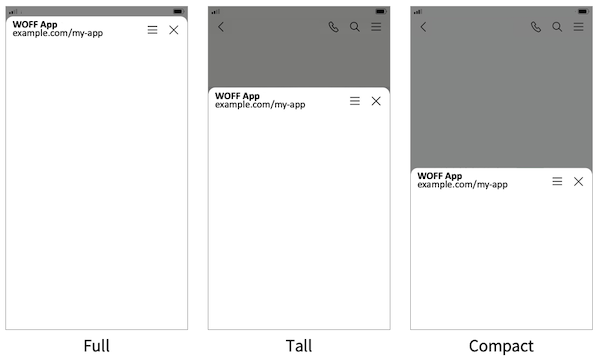
| サイズ | WOFF アプリの画面サイズです。次のサイズから選択してください。
 |
| Scan QR | woff.scanQR() を利用する場合は ON にしてください。 |
| WOFF URLリダイレクト検証 | WOFF URLリダイレクト検証 を利用する場合は ON にしてください。 ON に設定する場合には、Secret Keyを指定します。 |
また、利用する機能によって Scope を設定する必要があります。WOFF SDK を参照してください。
注意
- woff.getAccessToken() で取得した Access Token には、WOFF アプリを登録した Developer Console アプリで選択されているすべての Scope が含まれます。選択される Scope は最小になるよう設定してください。
- ひとつの Developer Console アプリには、最大で 30 個の WOFF アプリを登録できます。
WOFF アプリを登録すると、Endpoint URL に紐づいた専用の WOFF ID および WOFF URL が作成されます。
| 項目 | 説明 |
|---|---|
| WOFF ID | WOFF アプリの識別子。WOFF SDK の初期化関数 woff.init() で使用します。 例. 1654426689BR7LN87b |
| WOFF URL | WOFF アプリを実行する際にアクセスする URL。WOFF ID が含まれています。 例. https://woff.worksmobile.com/woff/1654426689BR7LN87b |
2. WOFF アプリを開く {#open-woff-app}
WOFF URL にアクセスすることで、WOFF アプリが開きます。
- WOFF URL にアクセスします。
- WOFF ブラウザが立ち上がり、紐づいた Endpoint URL にリダイレクトされWOFF アプリが開きます。
- ※ PC 版やブラウザ版の LINE WORKS から開いた場合は外部ブラウザで開きます。
また、WOFF URL に追加情報 (path や Query Parameter) を付与してアクセスした場合、Endpoint URL に追加情報が付与された状態でリダイレクトされます。
| ユーザーがアクセスする URL | リダイレクト先URL |
|---|---|
| WOFF URL 例. https://woff.worksmobile.com/woff/1654426689BR7LN87b | Developer Console にて設定した Endpoint URL 例. https://example.com/my-app/?key=value |
| 追加情報を含む WOFF URL 例. https://woff.worksmobile.com/woff/1654426689BR7LN87b/path_A/?key1=value1 | Developer Console にて設定した Endpoint URL に追加情報が付与された URL 例. https://example.com/my-app/path_A/?key=value&key1=value1 |
注意
- Query Parameter を指定する場合には、"?" の前に "/" が必要です。
- URI フラグメント "#" は使用できません。
- モバイルアプリで WOFF を利用する場合、外部ブラウザ設定が有効化 されていても LINE WORKS 内で WOFF アプリが立ち上がります。
- また、WOFF アプリ内から他のページを開きたい場合は SDK の woff.openWindow() をご利用ください。
WOFF アプリの開発 {#develop-woff-app}
サンプルコード {#sample-code}
WOFF アプリのサンプルコードを公開しています。
詳しくは サンプルコード を参照ください。
WOFF アプリのタイトル {#title-of-woff-app}
WOFF アプリが表示される際のタイトルバーに表示される文字列を、Web アプリの HTML ソースの title 要素に指定します。
<!DOCTYPE html><html lang="en"> <head> <title>WOFF App</title>...WOFF SDKの指定 {#import-woff-sdk}
WOFF アプリでは、WOFF SDK を利用して、WOFF アプリを実行したユーザーの情報の取得や、アプリが呼び出されたトークルームへのメッセージの送付などができます。 WOFF SDK を使用するには、WOFF アプリの HTML ソースの script 要素の属性に WOFF SDK の URL を指定します。
<script charset="utf-8" src="https://static.worksmobile.net/static/wm/woff/edge/3.7.1/sdk.js"> </script>現在の WOFF SDK の最新バージョンは 3.7.1 です。UTF-8 で作成されています。
WOFF SDK の詳細に関しては WOFF SDK を参照ください。
外部ブラウザでユーザー情報を取得する {#external-userinfo}
ユーザー情報を取得する WOFF アプリを外部ブラウザで利用する場合、別途ログイン操作が必要です。
woff.init() 後に woff.login() を呼びだしログイン処理を行なってください。
既にブラウザ上にログインセッションがある場合は、ログイン画面はスキップされます。
詳しくは woff.login() を参照ください。
WOFF URLリダイレクト検証 {#woff-redirect-verification}
WOFF Endpoint URL へのアクセスが、WOFF URL を経由したリダイレクトであるか検証できます。 WOFF の Endpoint URL の先となる Web サーバー側にて検証してください。
設定方法
WOFF アプリを登録・修正する際に、WOFF リダイレクト検証設定を有効にし、Secret Key を入力します。
Secret Key は Signature の生成・検証に使用する任意の値で、80 字以内の半角英数字および一部の記号(例:! @ & ( ) - _ + [ ] { } , .)で指定します。
署名検証
WOFF リダイレクト検証設定が有効な場合、WOFF URL から WOFF Endpoint URL へのリダイレクト時に、timestamp 、 nonce 、signature がクエリパラメータとして付与されます。
signature は、Secret Key を秘密鍵とし、woffId 、timestamp 、nonce を結合した文字列を HMAC-SHA256 アルゴリズムで署名したものです。
| Parameter | Description |
|---|---|
| timestamp | ユーザーが WOFF URL にアクセスした時刻 (UNIX 時間) |
| nonce | Replay Attack 防止のために WOFF Server が付与する任意の値 |
| signature | 生成された Signature |
WOFF URL を経由したリダイレクトであるか検証するには、Secret Key を秘密鍵として woffId 、timestamp 、nonce を結合した文字列 {woffId}{timestamp}{nonce} を HMAC-SHA256 アルゴリズムで署名して Base64 URL エンコードし、それとパラメータとして渡された signature の値とを比較してください。
Java での実装例は以下のとおりです。
import javax.crypto.Mac; import javax.crypto.spec.SecretKeySpec; import java.util.Base64; // get timestamp, nonce, and signature from query parameter // get woffId and secretKey from WOFF setting page String data = WoffId + timestamp + nonce; Mac mac = Mac.getInstance("HmacSHA256"); mac.init(new SecretKeySpec(secretKey.getBytes("UTF-8"), "HmacSHA256")); byte[] hmacBytes = mac.doFinal(data.getBytes("UTF-8")); String expected = Base64.getUrlEncoder().withoutPadding().encodeToString(hmacBytes); // compare expected and signaturePython での実装例は以下のとおりです。
import hmac import hashlib import base64 # get timestamp, nonce, signature from query parameter # get woffId and secretKey from WOFF Setting page data = f"{woffid}{timestamp}{nonce}" hmac_bytes = hmac.new( secretkey.encode('utf-8'), data.encode('utf-8'), hashlib.sha256 ).digest() expected = base64.urlsafe_b64encode(hmac_bytes).decode('utf-8').rstrip('=') # compare expected and signature注意
- Bot の callback の 署名検証 と同様の仕組みですが、WOFF リダイレクト検証では署名をURLのクエリパラメータを通して受け取る関係で、Base64 エンコードではなく、Base64 URL エンコード を使用します。同じコードを使いまわせないことをご注意ください。
開発ガイドライン
WOFF アプリを開発する際は、 開発ガイドライン に従ってください。