Service Provider 情報の登録
SP と連携するには Developer Console > SSO > WORKS as IdP メニューで SP の情報を登録する必要があります。また、SP に LINE WORKS の Identity Provider 情報を登録する必要があります。
Developer Console に登録 {#register-saml-app}
- SAML Apps メニューで追加ボタンを選択します。
- Application 情報を入力します。LINE WORKS 上で表示する名前を入力します。
参考
- 任意で、連携サービスの説明とロゴ画像が追加可能です。
- ロゴに使用できる画像のサイズは最大で 1MB です。
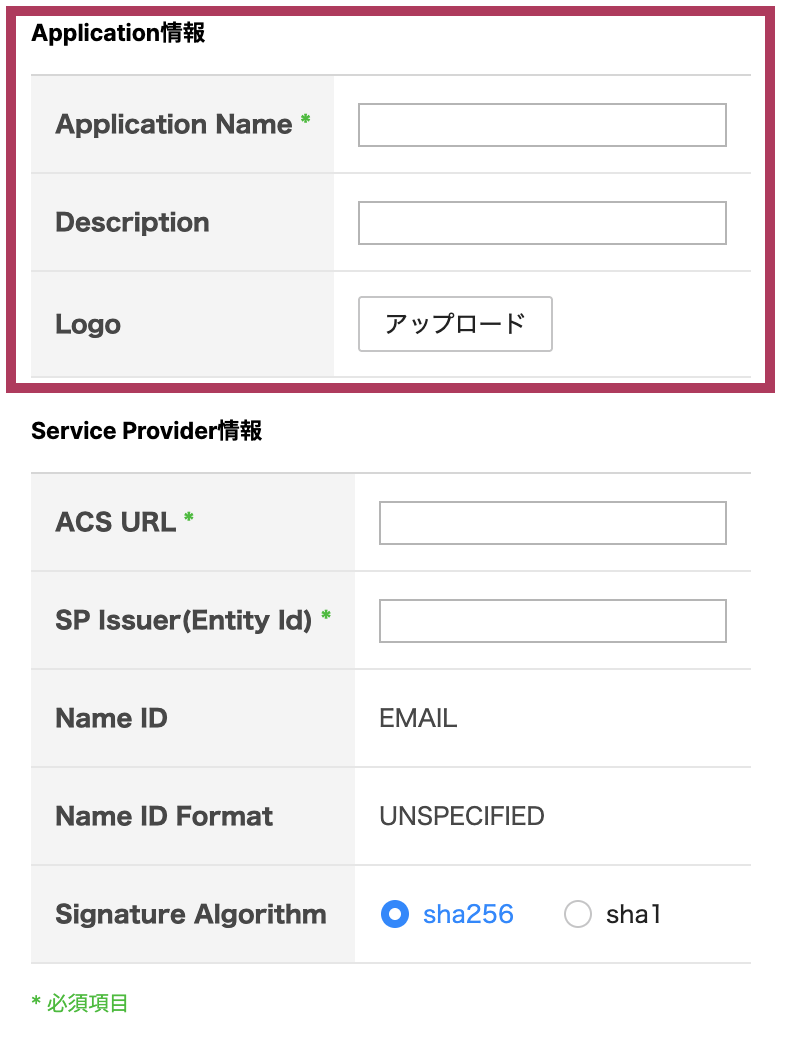
図 1 Application 情報
- Service Provider 情報を入力します。SP から提供される ACS URL および SP Issuer (Entity Id) を入力します。
参考
- 1 つの SP に対して複数の SP Issuer (Entity Id) を設定することはできません。
- LINE WORKS からは基本的に id@domain または id@group の形式でユーザー情報を渡します。
- Name ID は "EMAIL" で固定となり、Name ID Format は "UNSPECIFIED" で固定となります。
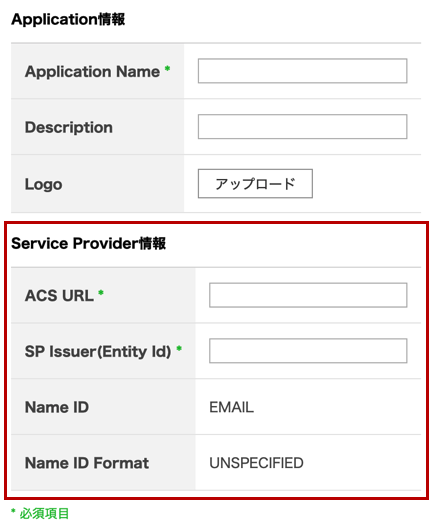
図 2 Service Provider 情報
- 登録が完了すると連携サービス一覧に表示されます。
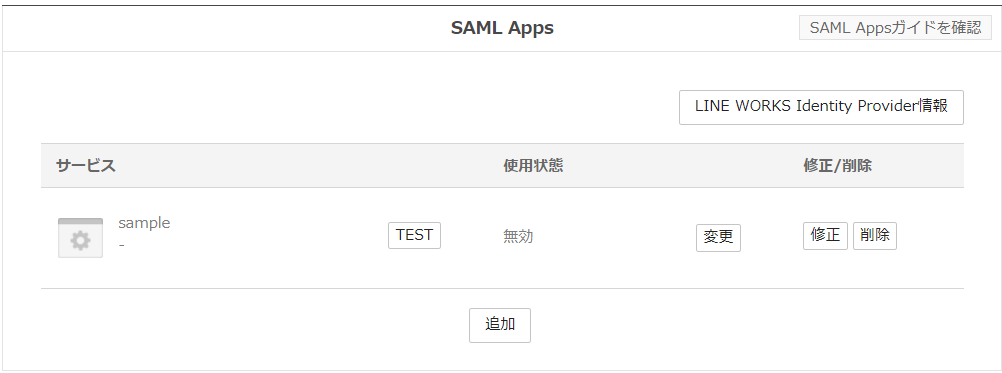
図 3 SAML Apps
LINE WORKS Identity Provider 情報の確認 {#show-idp-info}
Service Provider を登録すると LINE WORKS Identity Provider 情報を確認できます。LINE WORKS Identity Provider 情報および証明書は、SP で登録します。
- SSO URL
- Response Issuer: IdP の Provider ID
- Certificate: 証明書ファイル (.pem)
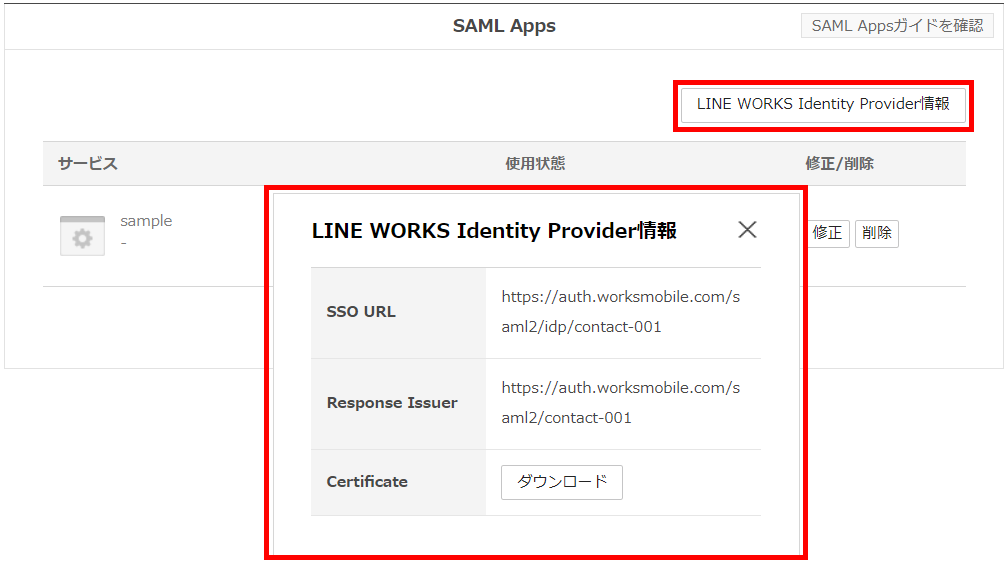
図 4 LINE WORKS Identity Provider 情報
参考
- 証明書の有効期限は 5年間です。
- 証明書の有効期限が近づくと、Developers 権限を持つ管理者にサービス通知が送信されます。
証明書の更新 {#update-certificate}
証明書の有効期限前に新しい証明書を発行し、SP へ再登録します。
- LINE WORKS Identity Provider 情報を表示します。
- Certificate の削除ボタンを選択して証明書を削除します。
- 削除後、ダウンロードボタンを選択して新しい証明書を発行します。
- ダウンロードした新しい証明書を SP で登録します。
注意
- 証明書を削除すると、新しい証明書を再登録するまで SP へログインできなくなります。
Service Provider の有効化 {#enable-saml-app}
- 一覧から有効にしたい連携サービスの変更ボタンを選択します。
- 有効にチェックを入れて保存を選択します。
参考
- この設定で、いつでも連携サービスを有効または無効にできます。
SAML Response の確認 {#verify-saml-app}
SAML Appsに登録した連携サービス一覧で TEST ボタンをクリックすると LINE WORKS から実際に送信される SAML Response を確認できます。SAML Response は登録されている SP の ACS URL に送信されます。
Signature Algorithm の変更 {#signature-algorithm}
SAML Response のハッシュ・署名に使用するアルゴリズムとして SHA1 が選択されている SAML App では、ハッシュ・署名アルゴリズムを SHA256 に変更することができます。
2026年7月以降に作成した SAML Apps では、SAML Response のハッシュ・署名に使用するアルゴリズムは SHA256 に固定されています。
注意
- 2027年春を目処に、すべての SAML App でハッシュ・署名アルゴリズムを SHA256 に変更する予定です。
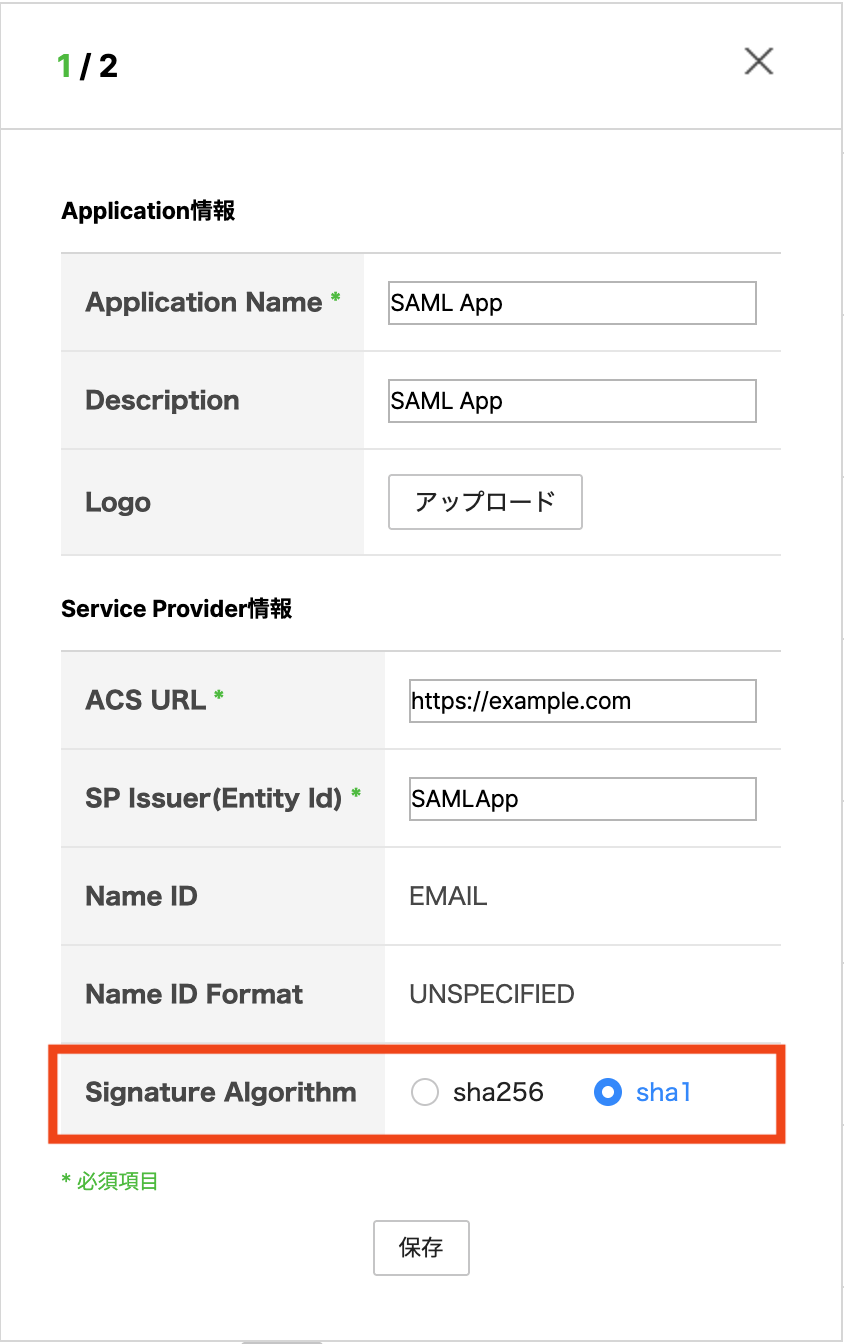
図 5 Service Provider 情報修正