Okta と SCIM プロビジョニング連携する (アプリカタログ)
概要 {#overview}
Okta で アプリカタログ のアプリケーションにより SCIM プロビジョニング連携する方法を説明します。
利用条件 {#prerequisites}
- SCIM プロビジョニング連携は、LINE WORKSファミリーのいずれかのサービスを有償で利用しているお客様が利用できます。フリープランのみを使用するお客様は利用できません。
サポートされる機能 {#supported-features}
以下のプロビジョニング機能が利用できます。
- Create users
- Update user properties
- Deactivate users
- Import users
- Create groups with members
- Update group properties and members
- Delete groups
- Import groups
属性マッピング {#property-mapping}
アプリカタログ から LINE WORKS アプリを作成すると、既定の属性マッピングが提供されます。属性マッピングは、SCIM プロビジョニングを構成した後に、プロビジョニング タブで確認できます。
SCIM userName 属性は WORKS の email (アカウント) とマッピングされ、emails[type eq "alias"].value 属性は、WORKS の aliasEmails (サブメールアドレス) とマッピングされます。
このため、この属性は電子メール形式でなければならず、ドメインパートは WORKS に登録したドメインと同一でなければなりません。
既定の Okta ユーザープロファイルに設定された値の中から SCIM userName に使用できる適切な属性を選択するか、式を作成してカスタムの値を使用します。
サインオン タブで選択する アプリケーションユーザー名の形式 に従って、WORKS アカウントに連動する値を指定します。
カスタム(推奨).- すべてのケースで利用できます。
- 式 :
toLowerCase(String.substringBefore(user.login, '@')) + "@{domainPart}". - Okta の username や email が WORKS のドメイン名と異なる、または電子メール形式ではない場合でも、式を利用して設定できます。例えば、使用中の WORKS ドメインが
works.comの場合には、toLowerCase(String.substringBefore(user.login, '@')) + "@works.com"を指定します。
Oktaユーザー名- Okta の username が電子メール形式で、ドメインパートが WORKS と同じ場合に選択できます。
- ただし、Okta ユーザープロファイルにおいて、Username (user.login) と Primary email(user.email)、Secondary email (user.secondEmail) には、異なる値を入力するか、マッピングしないこと。
メールアドレス- Okta ユーザープロファイルの Primary email (user.email) のドメインパートが WORKS と同じ場合に選択できます。
- ただし、Primary email (user.email) を
emails[type eq "alias"].valueにマッピングすることはできません。
アプリカタログ の LINE WORKS アプリ が提供する既定の属性マッピングは以下の通りです。
アプリケーションユーザー名の形式 でカスタムを選択し、式を入力することを想定します。
既定の属性マッピングは、使用する環境にあわせて修正することができます。
アプリケーションユーザー名の形式 でメールアドレスを選択する場合には、サブメールアドレスはマッピングから削除する必要があります。 WORKS が提供する SCIM 属性情報と制約条件は、属性マッピング を参考にしてください。
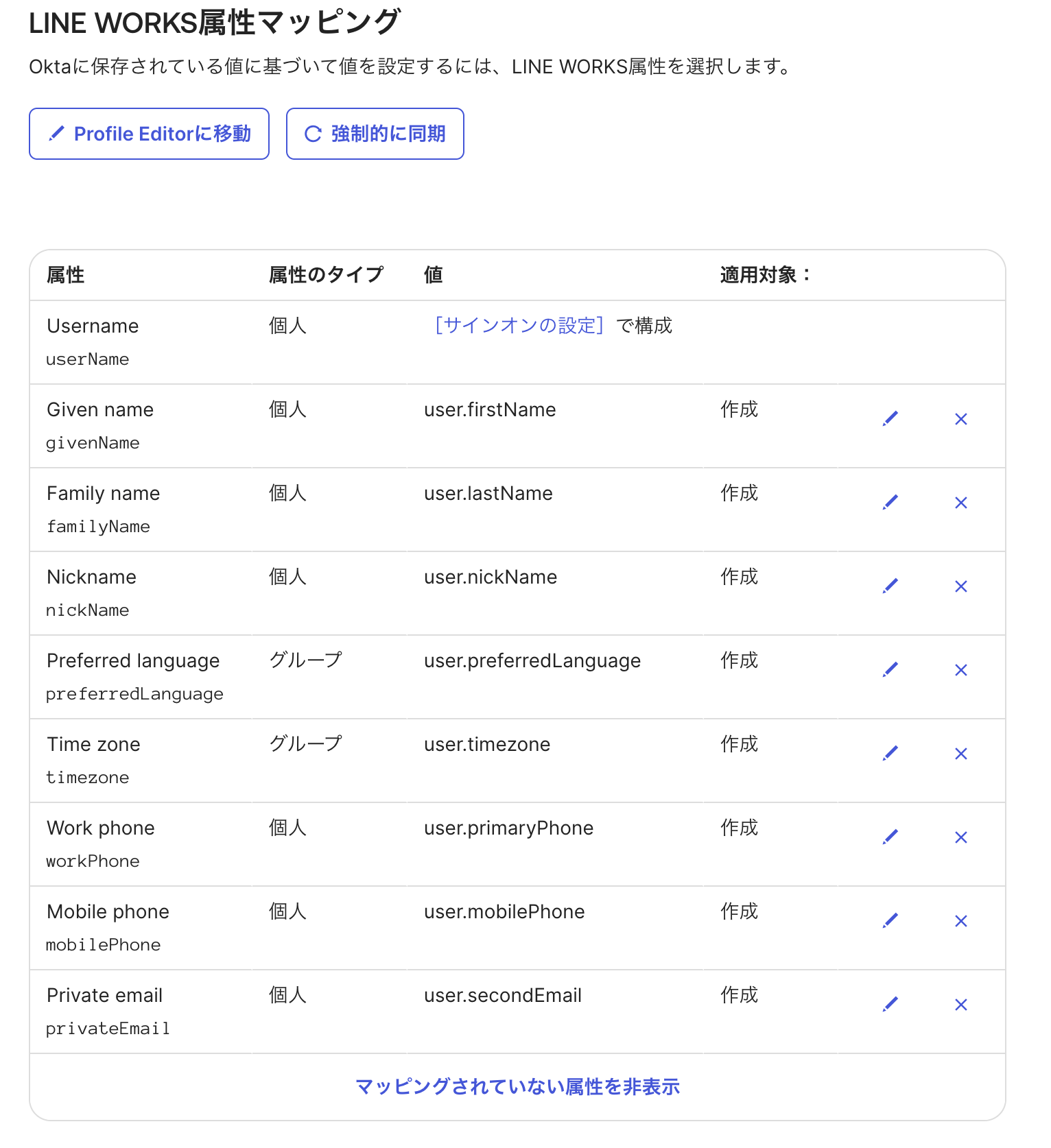
| Okta Property | WORKS Property | Description |
|---|---|---|
| username (アプリケーションユーザー名の形式 設定により異なる) | WORKS ログインアカウント (ドメイン部分はWORKSドメインと一致する必要があります。) | |
| user.lastName | lastName | 姓 (姓と名のいずれか 1 つは必須) |
| user.givenName | firstName | 名 (姓と名のいずれか 1 つは必須) |
| user.nickName | nickName | ニックネーム |
| user.preferredLanguage | locale | 多言語コード |
| user.timezone | timeZone | タイムゾーン |
| user.email | aliasEmails | サブメールアドレス (ドメイン部分はWORKSドメインと一致する必要があります。) |
| user.secondEmail | privateEmail | 個人メールアドレス |
| user.primaryPhone | telephone | 電話番号 |
| user.mobilePhone | cellPhone | 携帯電話番号 |
設定手順 {#configuration-step}
Step 1. SCIM アプリ作成
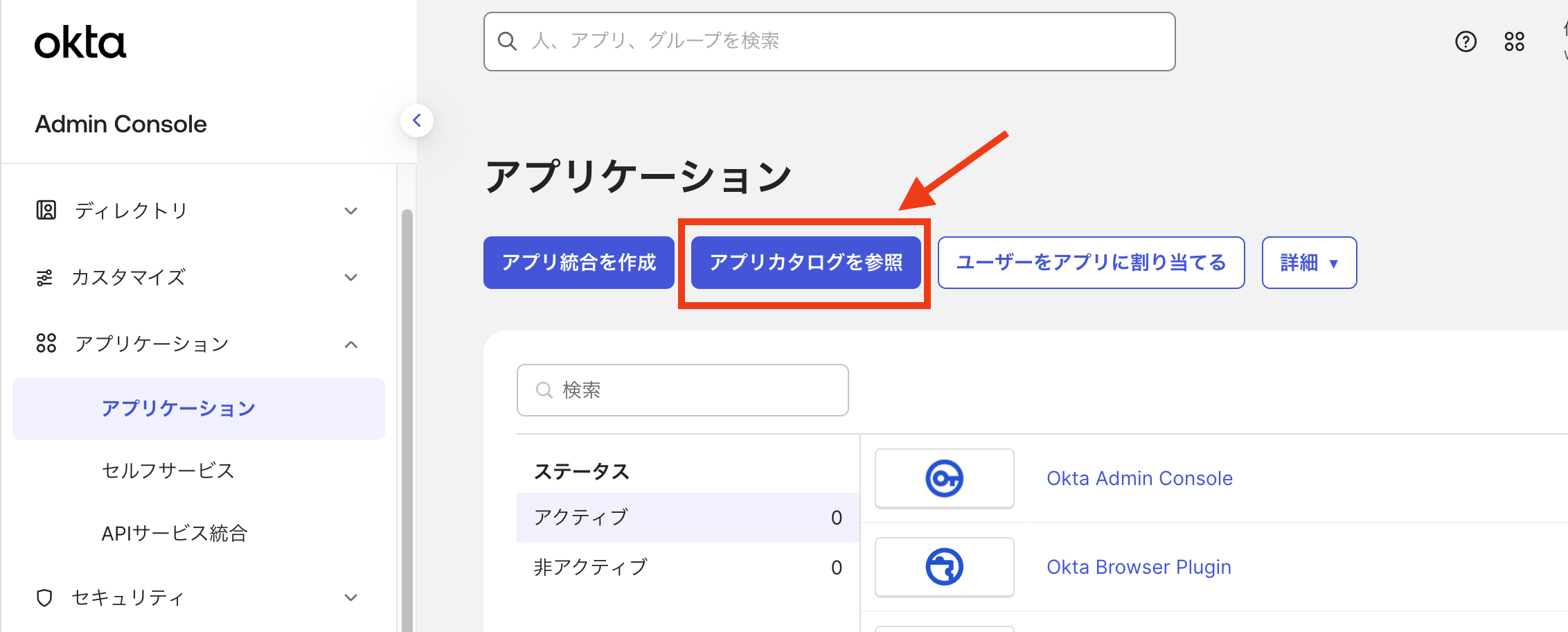
- Okta Admin で "アプリケーション > アプリカタログを参照" をクリックする。
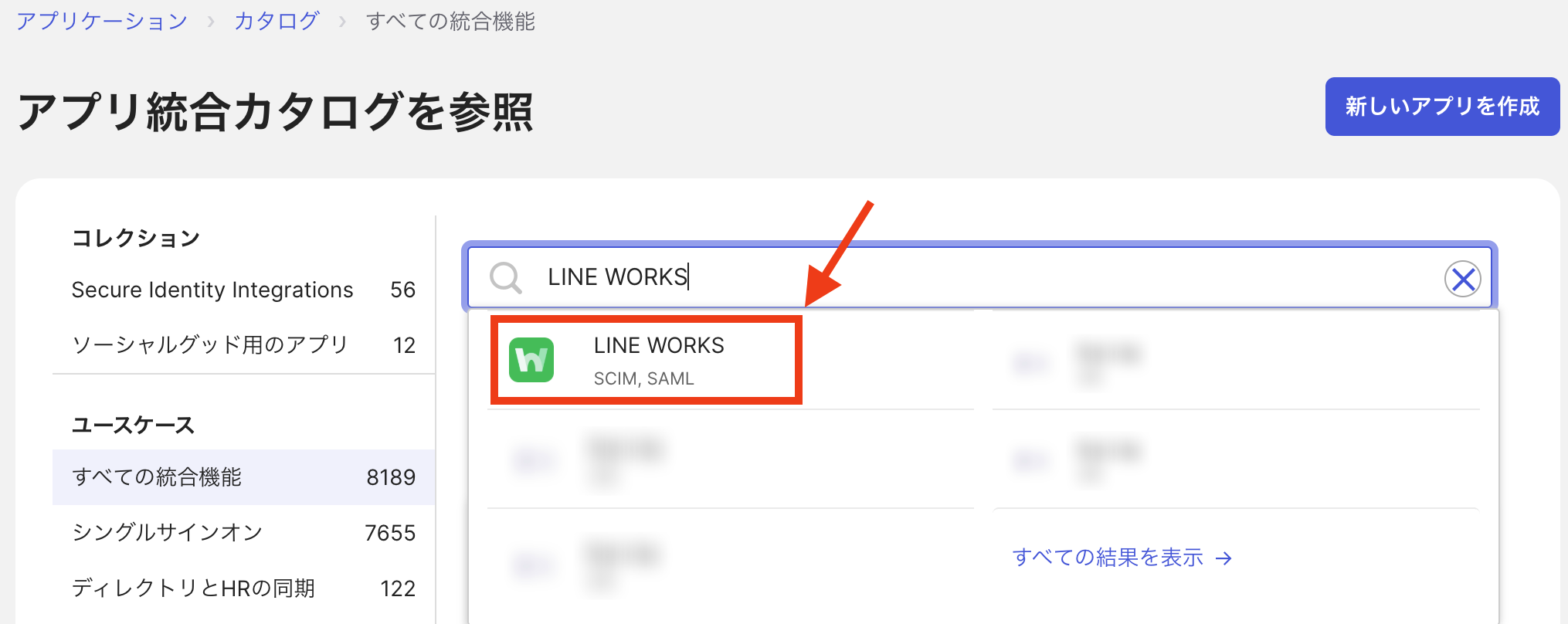
- 検索バーで "LINE WORKS" を検索します。
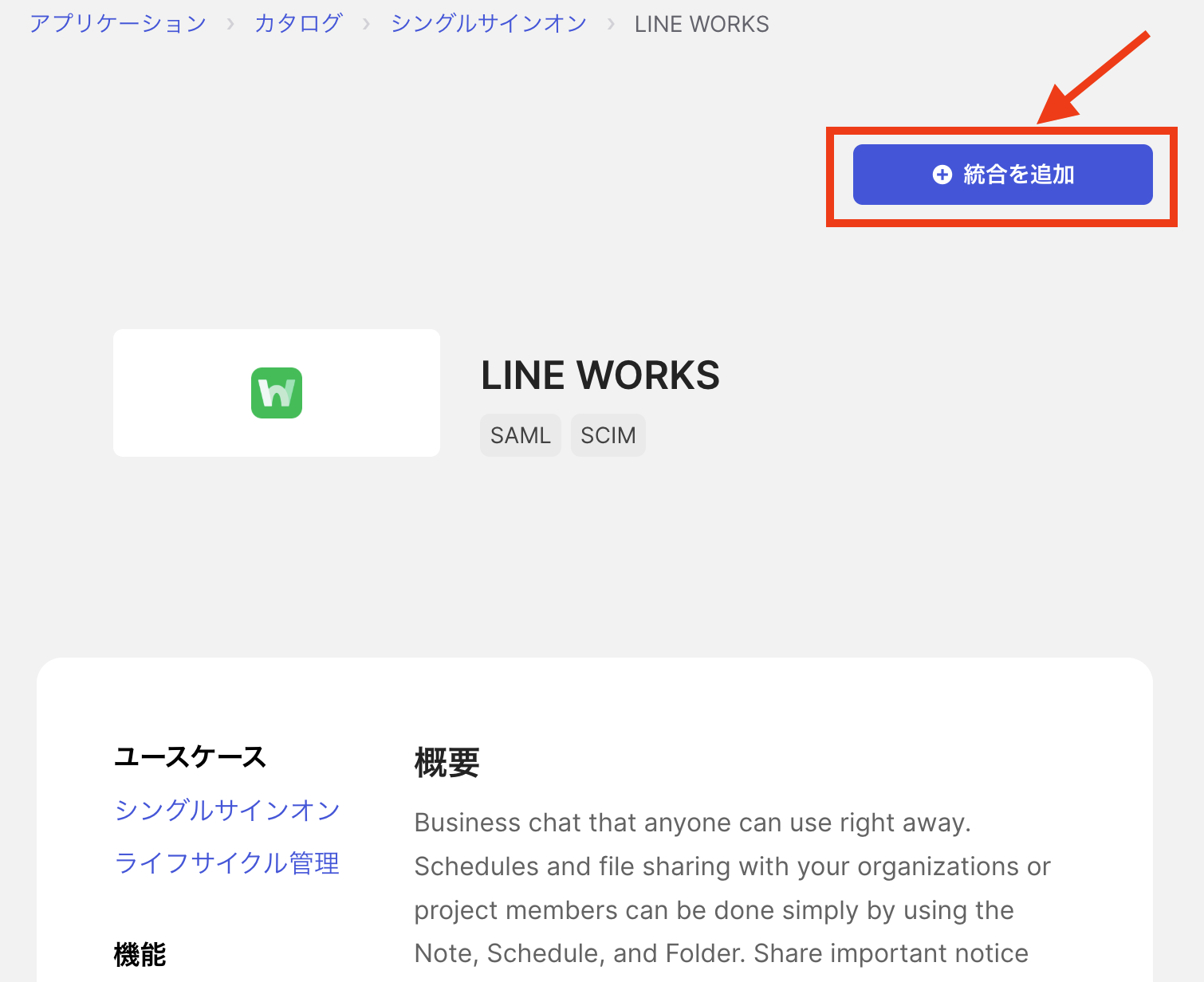
統合を追加ボタンをクリックして Application を追加する。
- App の名前を入力し、"完了" をクリックする。
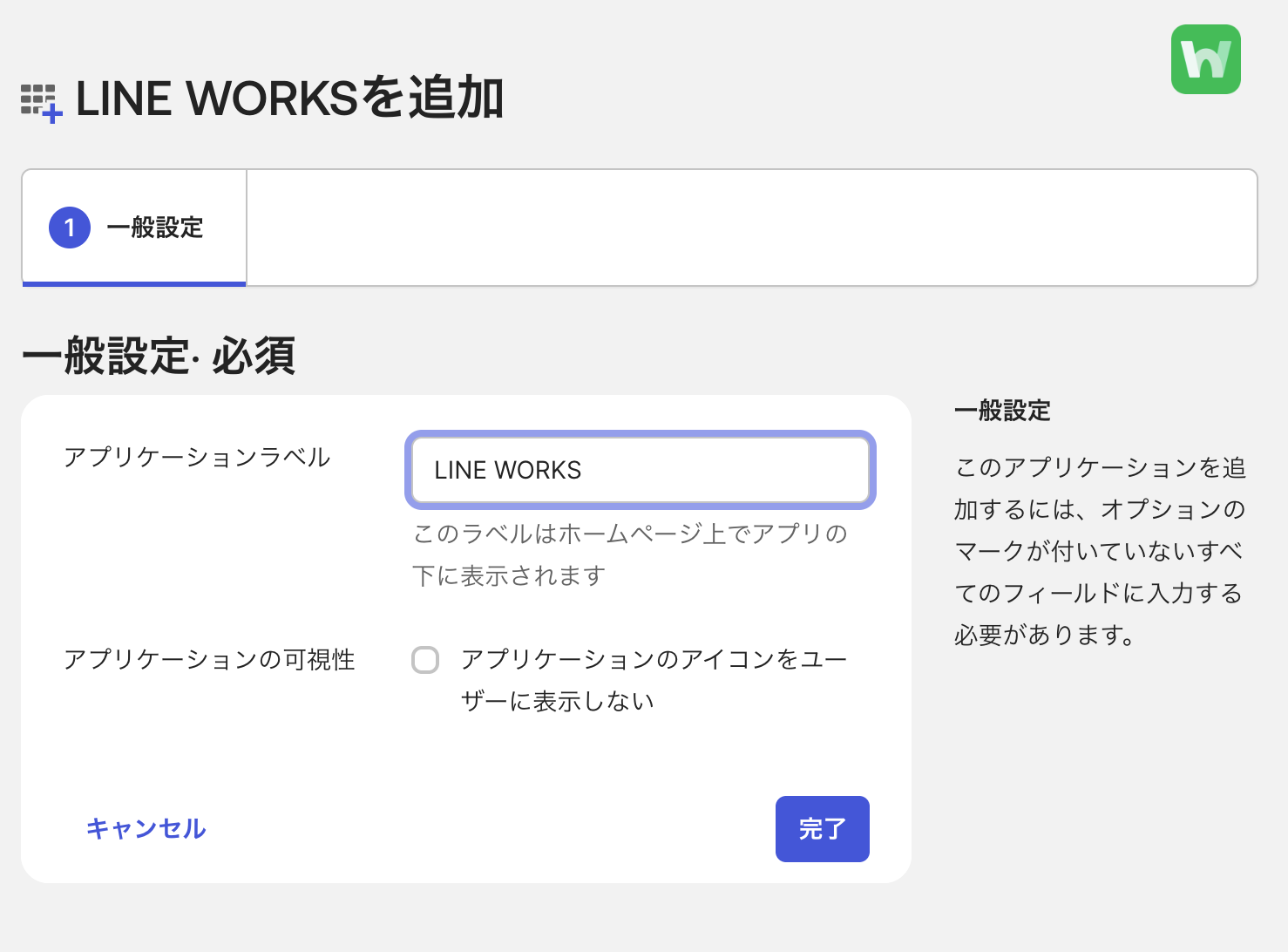
Step 2. SCIM プロビジョニング連携
サインオン タブで アプリケーションユーザー名の形式 を設定します。この値は WORKS のアカウント (email) として使用され、制限事項に従う必要があります。属性マッピング を参考にして、使用環境にあった適切な値を設定します。
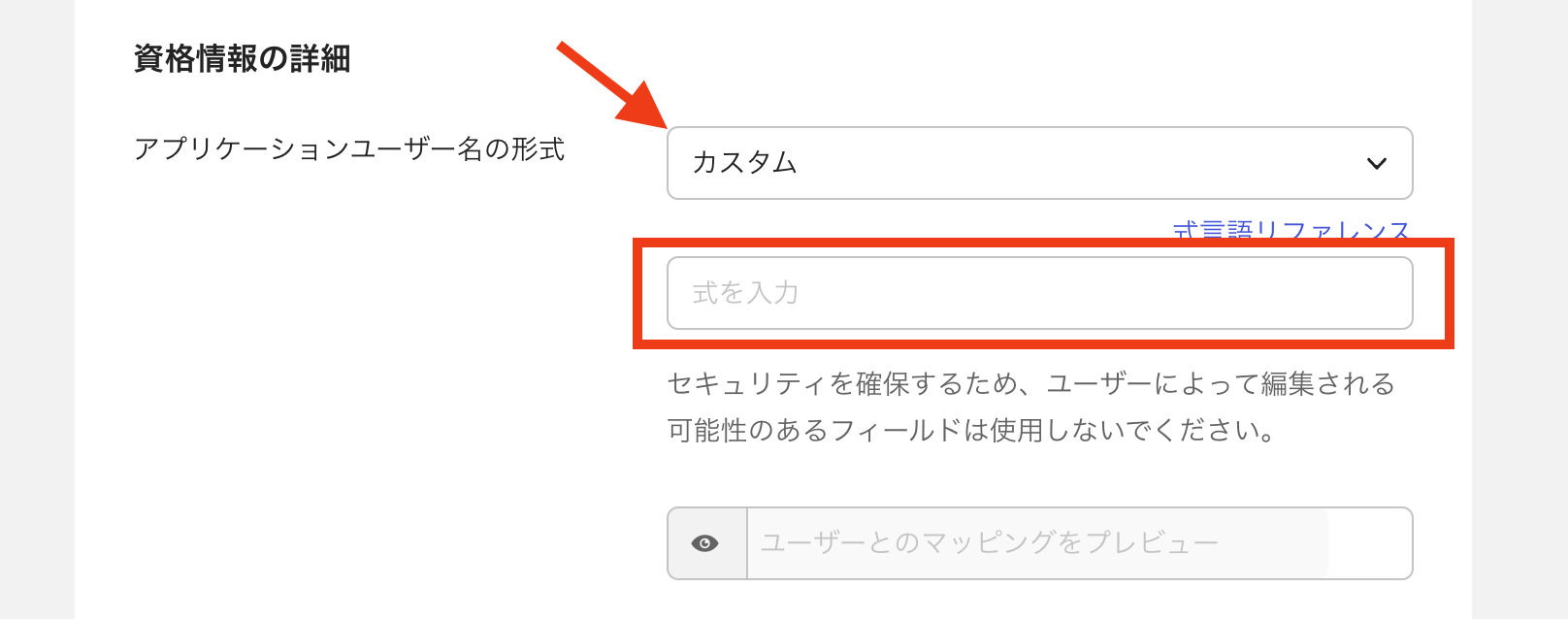
アプリケーションユーザー名の形式 で
カスタムを選択し、以下の表を参考に式 (expression)を入力することをおすすめします。アカウントのローカルパートの使用方法 例 Okta Login のローカルパートを使用する場合 (推奨) 式: toLowerCase(String.substringBefore(user.login, '@')) + '@{enter your domain}'{enter your domain}部分には、使用中の WORKS のドメインを入力するOkta User Profile に設定した Primary email の localpart を使用する場合 式: toLowerCase(String.substringBefore(user.email, '@')) + '@{enter your domain}'{enter your domain}部分には、使用中の WORKS のドメインを入力するOkta User Profile(Default) の他の属性を使用する場合 式: toLowerCase(user.$attribute) + '@{enter your domain}'{enter your domain}部分には、使用中の WORKS のドメインを入力する$attributeは、Okta User Profile のプロパティに合わせて変更する
プロビジョニング タブで 設定 > 統合 をクリックして移動します。API統合を構成 をクリックしてAPI統合を有効化 をチェックします。
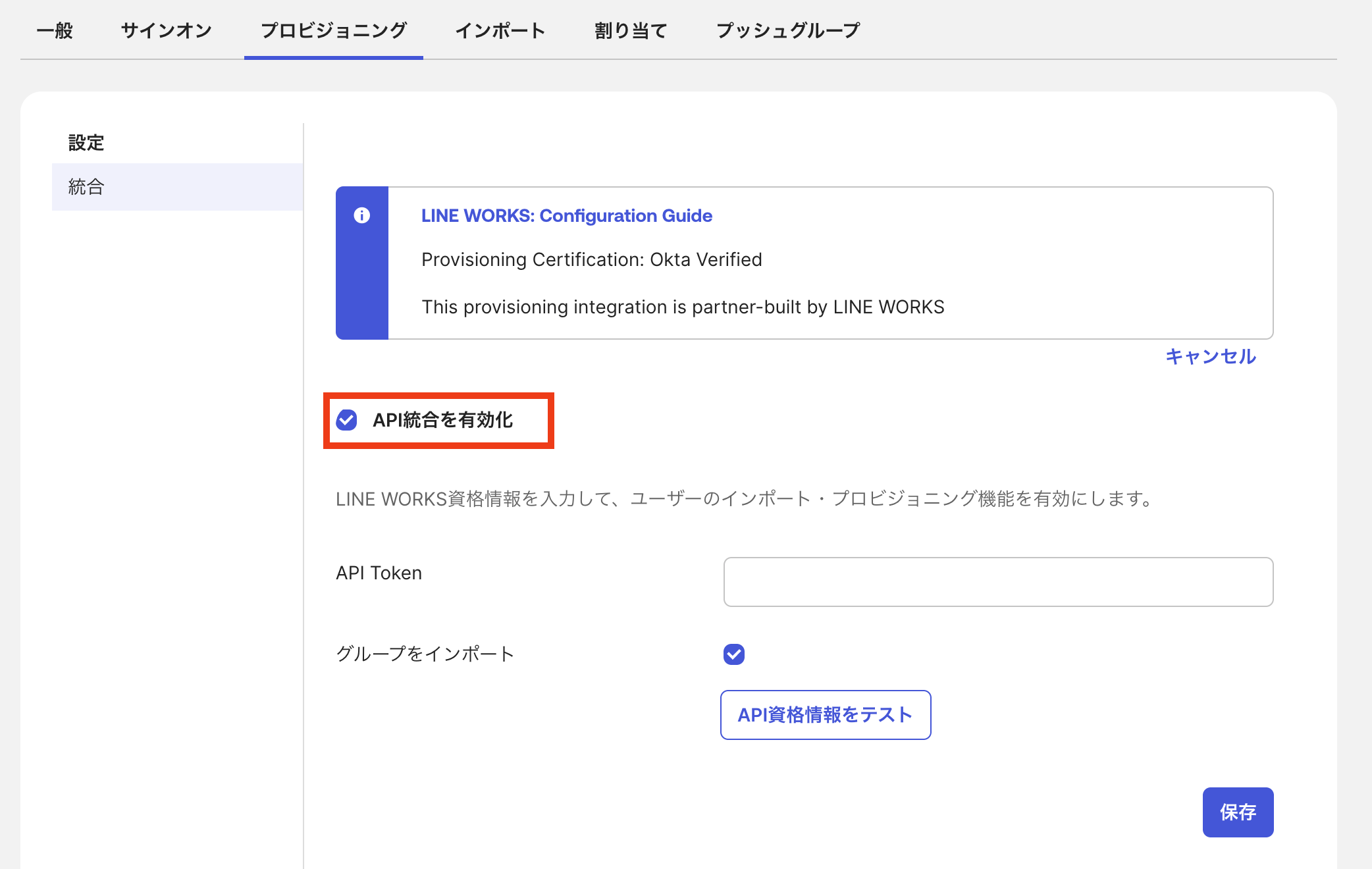
長期トークン を参考に、Access Token を取得します。
再び Okta にアクセスし、API Token に 3. で取得した Token を入力します。API資格情報をテスト をクリックし、正常に連動していることを確認し 保存 をクリックします。
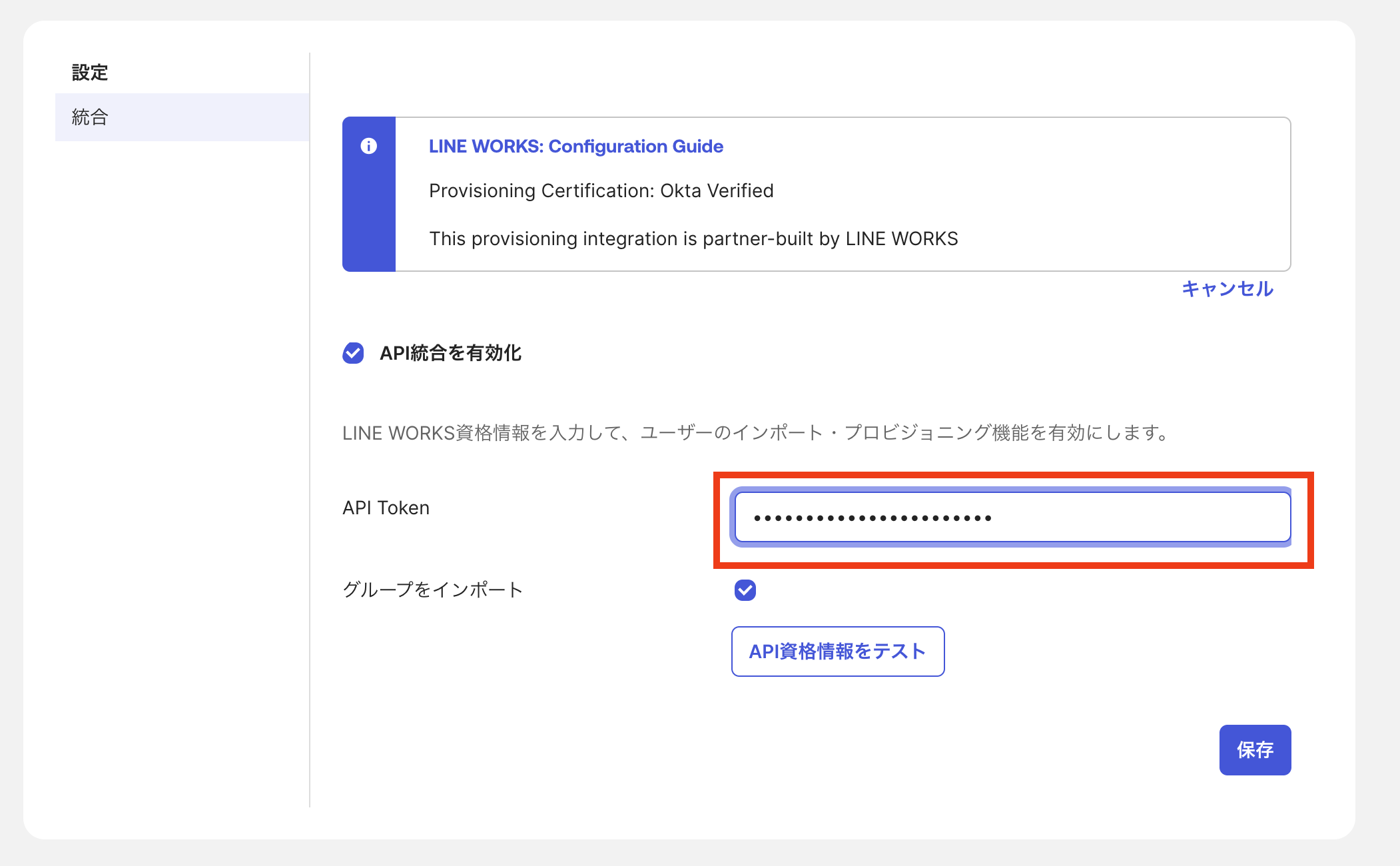
Step 3. SCIM プロビジョニング設定
SCIM プロビジョニング設定は プロビジョニング タブで行います。
アプリへ で、Okta から WORKS へのユーザーのプロビジョニングを行う操作を設定できます。
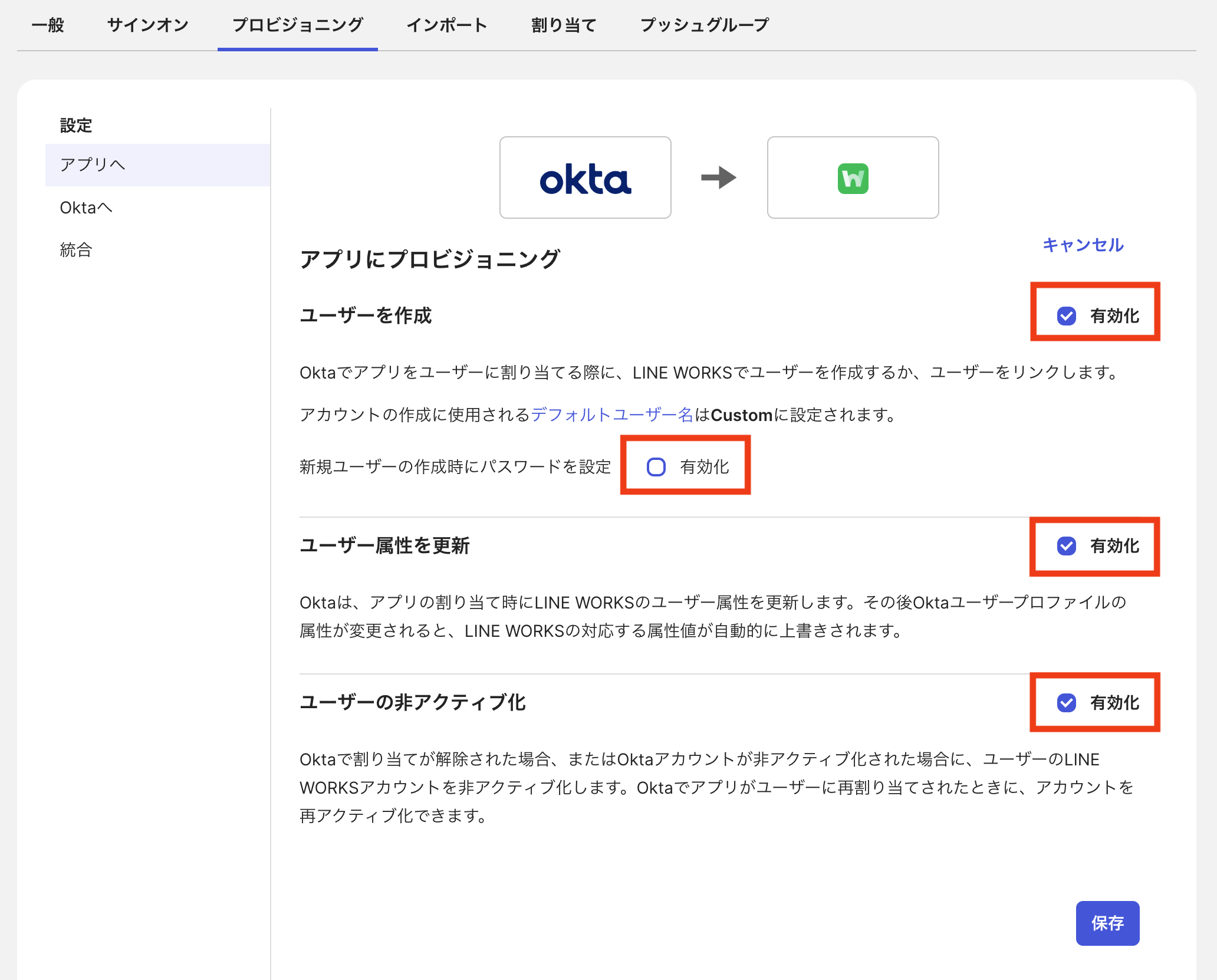
- プロビジョニングを行う操作を選択します。
- パスワードの同期はサポートされません。このため、新規ユーザーの作成時にパスワードを設定 を設定しても、機能しません。
- SSO と共に利用しない場合には、パスワードを登録するために、個人メールアドレス (
emails[type eq "other"].value) を設定する必要があります。
アプリへ で、Okta から WORKS へプロビジョニングを行う際の属性マッピングを設定できます。
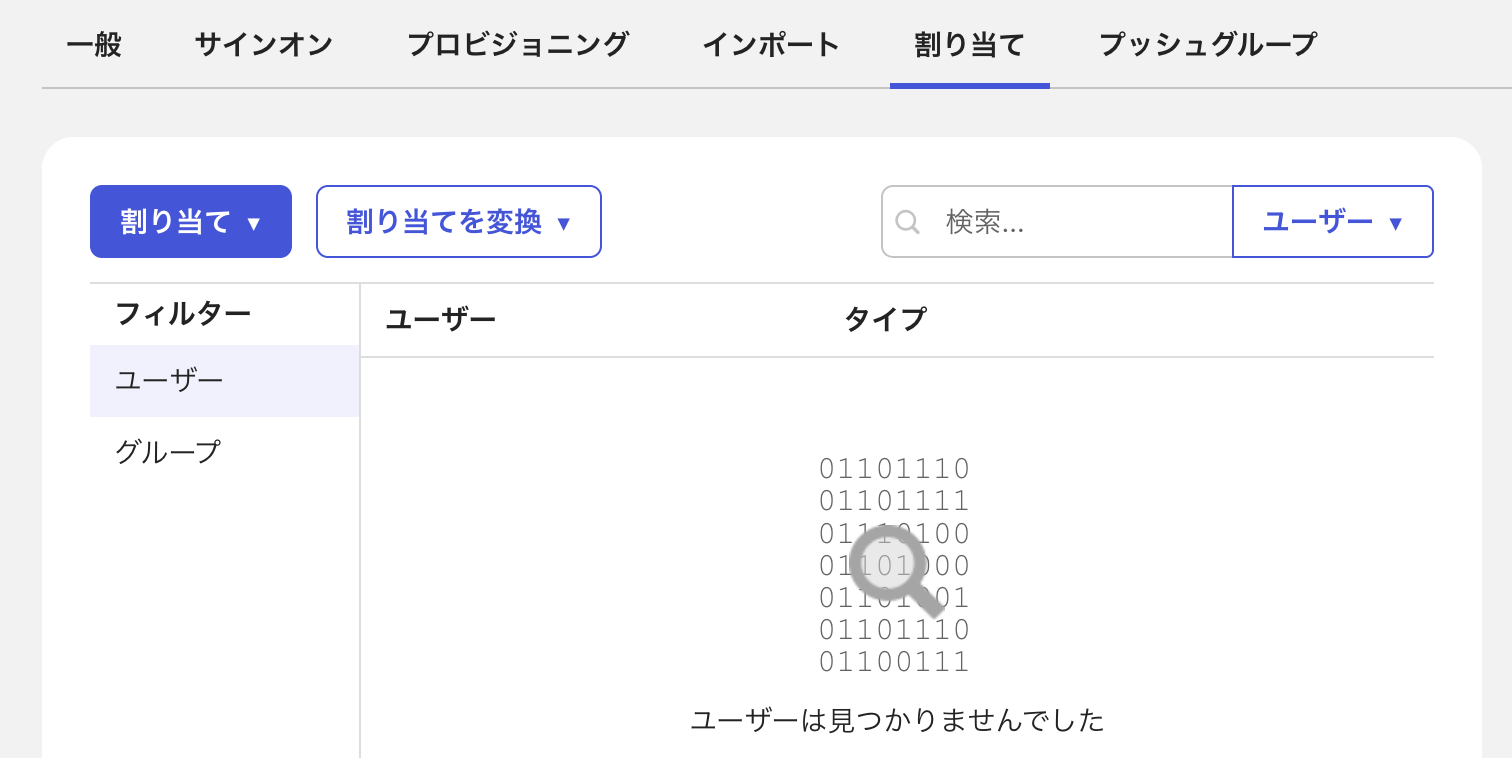
割り当て タブで、ユーザーのプロビジョニング状態を確認します。
Step 4. [Optional] SAML 2.0 SSO(Single Sign-On) 連携
サインオン タブで、連携に必要な情報を取得し、Developer Console の SSO > WORKS as SP で設定します。
- Okta で
サインオンURLの値を取得し、Developer Console のWeb Login URLに貼り付けます。 - Okta で
サインアウトURLの値を取得し、Developer Console のLogout URLに貼り付けます。 - Developer Console で User Key に LINE WORKS Account を選択します。
- Okta で署名証明書をダウンロードし、拡張子を .cert から .pem に変更した後で、Developer Console の
IdP-issued Certificateからアップロードします。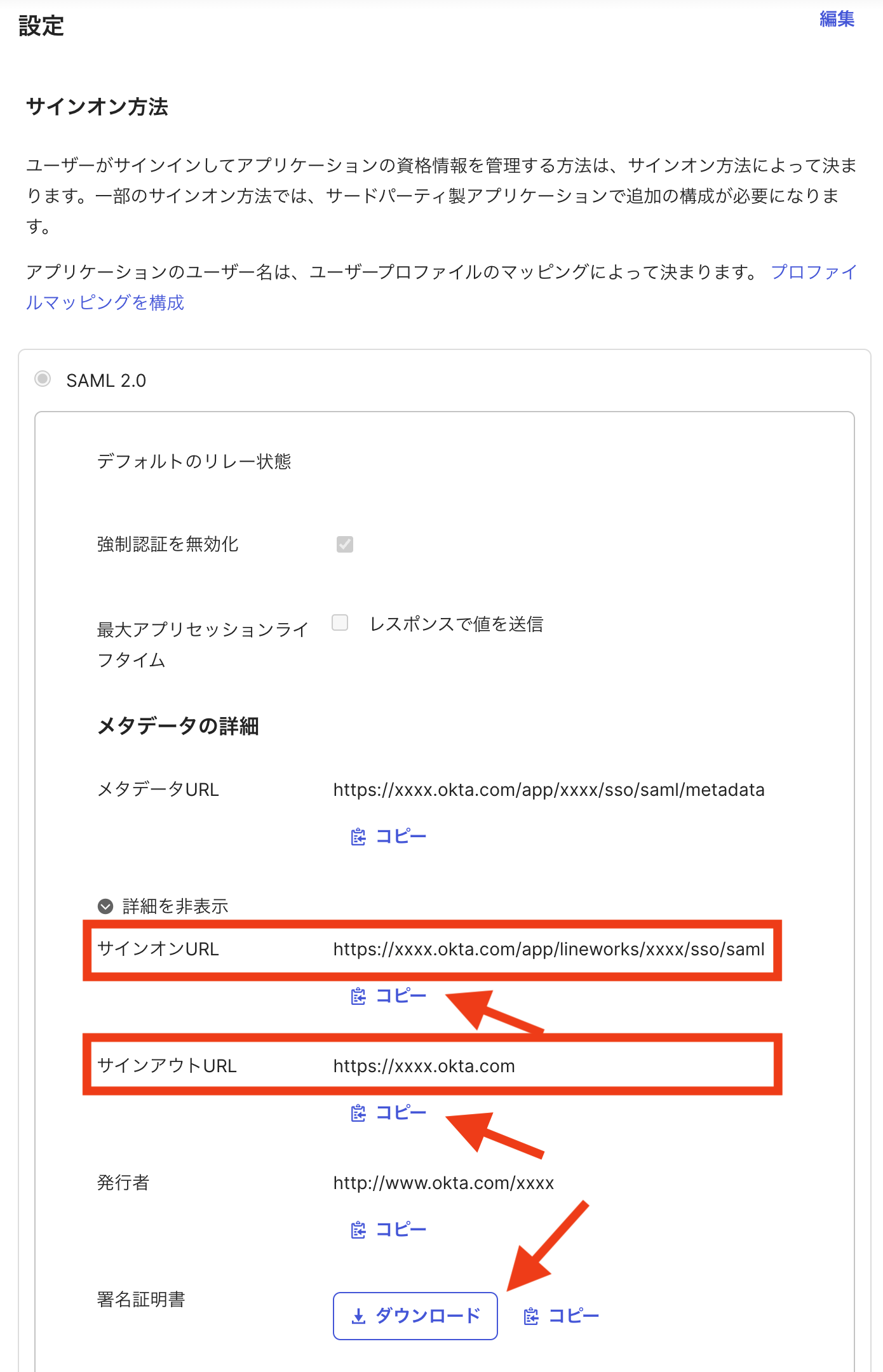
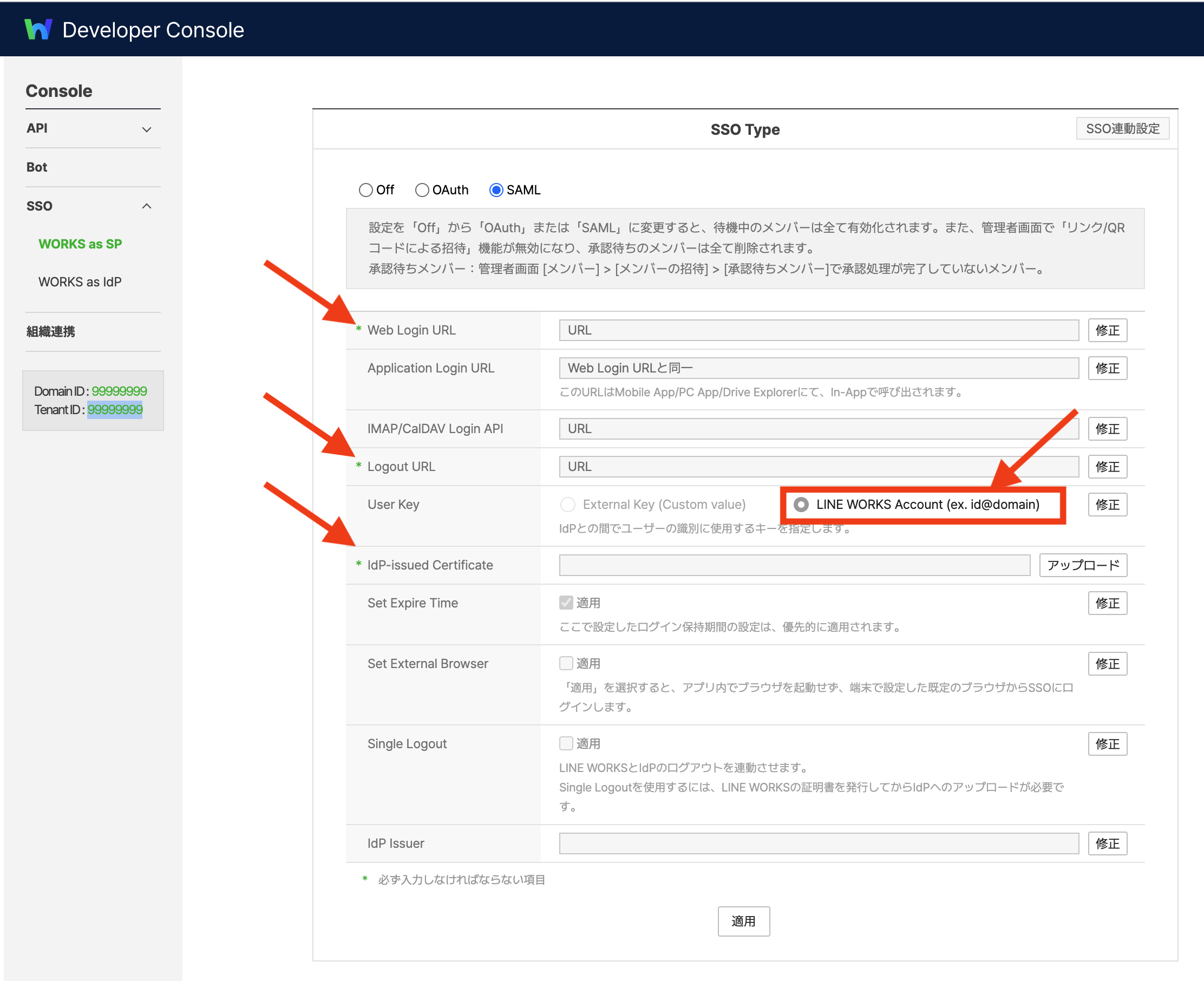
- Okta で
サインオン タブで 編集 をクリックし、高度なサインオン設定 の Domain name に使用中の WORKS ドメインを入力します。