Okta と SCIM プロビジョニング連携する (カスタム連携)
概要 {#overview}
Okta で アプリ統合を作成 して SCIM プロビジョニング連携する方法を説明します。
利用条件 {#prerequisites}
- WORKS で SCIM プロビジョニングを設定するには、あらかじめ SSO (SAML 2.0) を構成しておく必要があります。
- SCIM プロビジョニング連携は、有償商品を利用しているお客様が利用できます。無償商品のみを使用するお客様はご利用になれません。
サポートされる機能 {#supported-features}
以下のプロビジョニング機能が利用できます。
- Create users
- Update user properties
- Deactivate users
- Import users
- Create groups with members
- Update group properties and members
- Delete groups
- Import groups
属性マッピングの例 {#property-mapping-example}
WORKS で利用できる SCIM 属性と制約に関する情報は、属性マッピングを参照して下さい。
SCIM userName 属性は WORKS の email (アカウント) とマッピングされ、emails[type eq "alias"].value 属性は、WORKS の aliasEmails (サブメールアドレス) とマッピングされます。
このため、この属性は電子メール形式でなければならず、ドメインパートは WORKS に登録したドメインと同一でなければなりません。
既定の Okta ユーザープロファイルに設定された値の中から SCIM userName に使用できる適切な属性を選択するか、式を作成してカスタムの値を使用します。
次の表は、既定の Okta ユーザープロファイル属性と SCIM 属性のマッピングの例を示します。
使用する環境に合わせて適切な属性マッピングを設定したあとで、ユーザーのプロビジョニングを行います。
| SCIM 属性 | Okta Mapping Type | Okta Mapping Value |
|---|---|---|
| userName | アプリケーションユーザー名の形式 | 1. Okta の username が電子メール形式であり、ドメインパートが WORKS と同一の場合 ・ Oktaユーザー名 を選択 ・ user.email を emails[type eq "alias"].value にマッピングして、サブメールアドレスとして使用することができます。ただし、Okta username と user.email は、異なる値である必要があります。 2. Okta ユーザープロファイルの email 属性のドメインパートが WORKS と同一の場合 ・ メールアドレス を選択 ・ user.email を emails[type eq "alias"].value にマッピングしてはなりません。 3. Okta の username、email のどちらも WORKS のドメインパートと同じではない場合、または電子メール形式ではない場合 ・ カスタム を選択 ・ 式 : toLowerCase(String.substringBefore(user.email, '@')) + "@{domainPart}" |
| name.familyName | Oktaプロファイルからマッピング | user.firstName |
| name.givenName | Oktaプロファイルからマッピング | user.lastName |
| nickName | Oktaプロファイルからマッピング | user.nickName |
| preferredLanguage | Oktaプロファイルからマッピング | user.preferredLanguage |
| timezone | Oktaプロファイルからマッピング | user.timezone |
| emails[type eq "alias"].type | 式 | (user.email!=null && user.email!='') ? 'alias' : '' |
| emails[type eq "alias"].value | Oktaプロファイルからマッピング | user.email |
| emails[type eq "other"].type | 式 | (user.secondEmail!=null&&user.secondEmail!='') ? 'other' : '' |
| emails[type eq "other"].value | Oktaプロファイルからマッピング | user.secondEmail |
| phoneNumbers[type eq "work"].type | 式 | (user.primaryPhone != null && user.primaryPhone != '') ? 'work' : '' |
| phoneNumbers[type eq "work"].value | Oktaプロファイルからマッピング | user.primaryPhone |
| phoneNumbers[type eq "mobile"].type | 式 | (user.mobilePhone!= null && user.mobilePhone!= '') ? 'mobile' : '' |
| phoneNumbers[type eq "mobile"].value | Oktaプロファイルからマッピング | user.mobilePhone |
設定手順 {#configuration-step}
Step 1. Okta で Application を作成し、SSO (SAML 2.0) 連携を設定する {#scim-configuration}
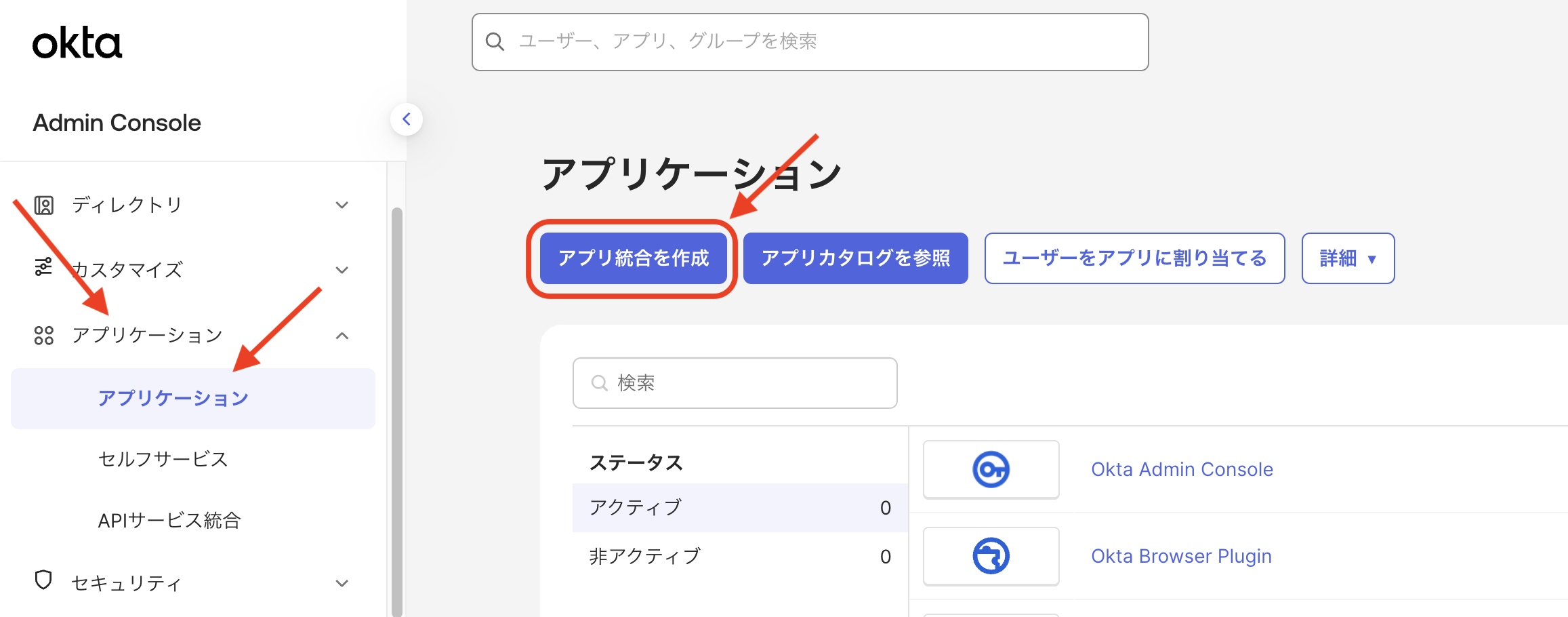
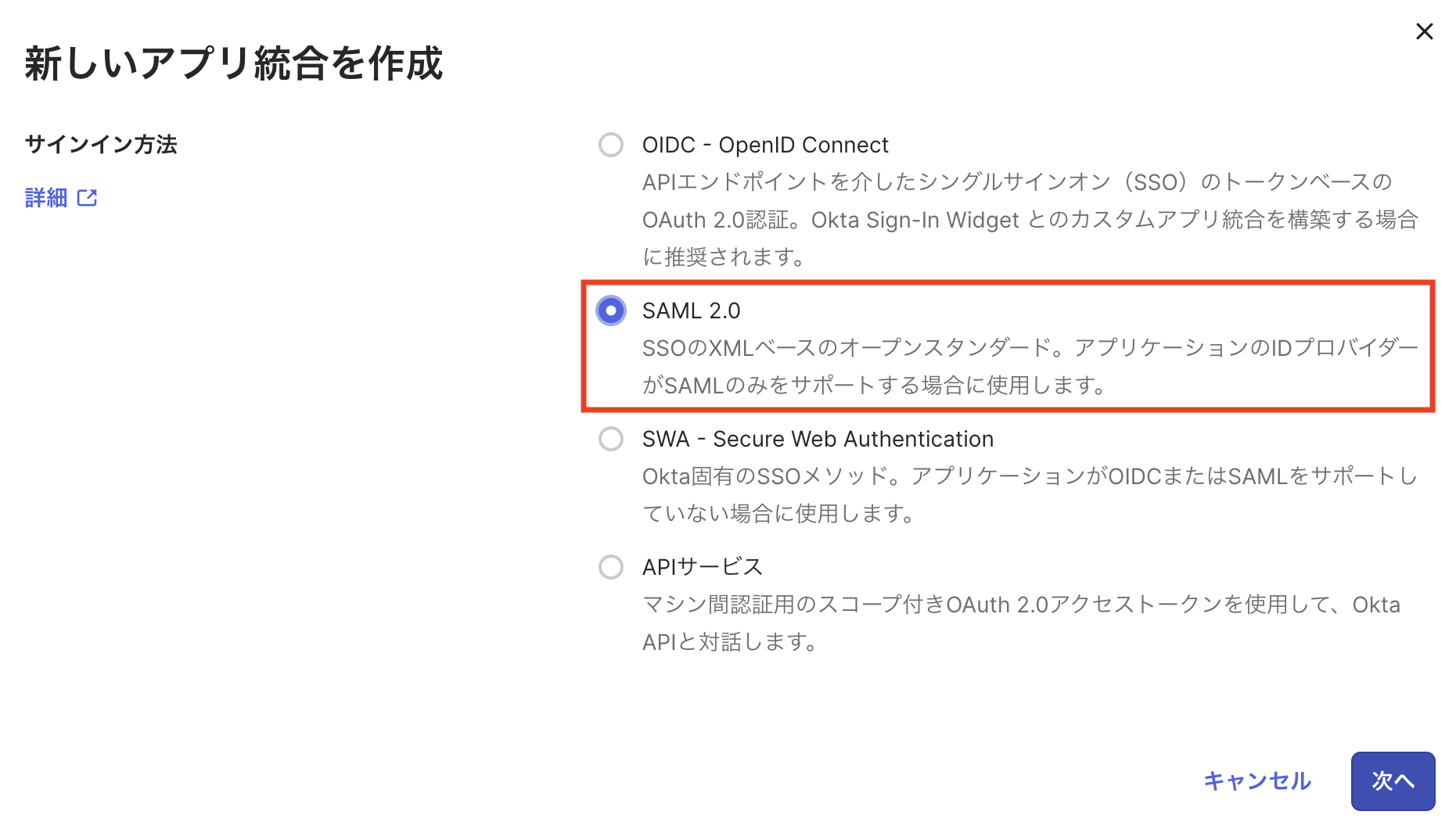
- Okta Admin で "アプリケーション > アプリ統合を作成" をクリックし SAML 2.0 を選択します。
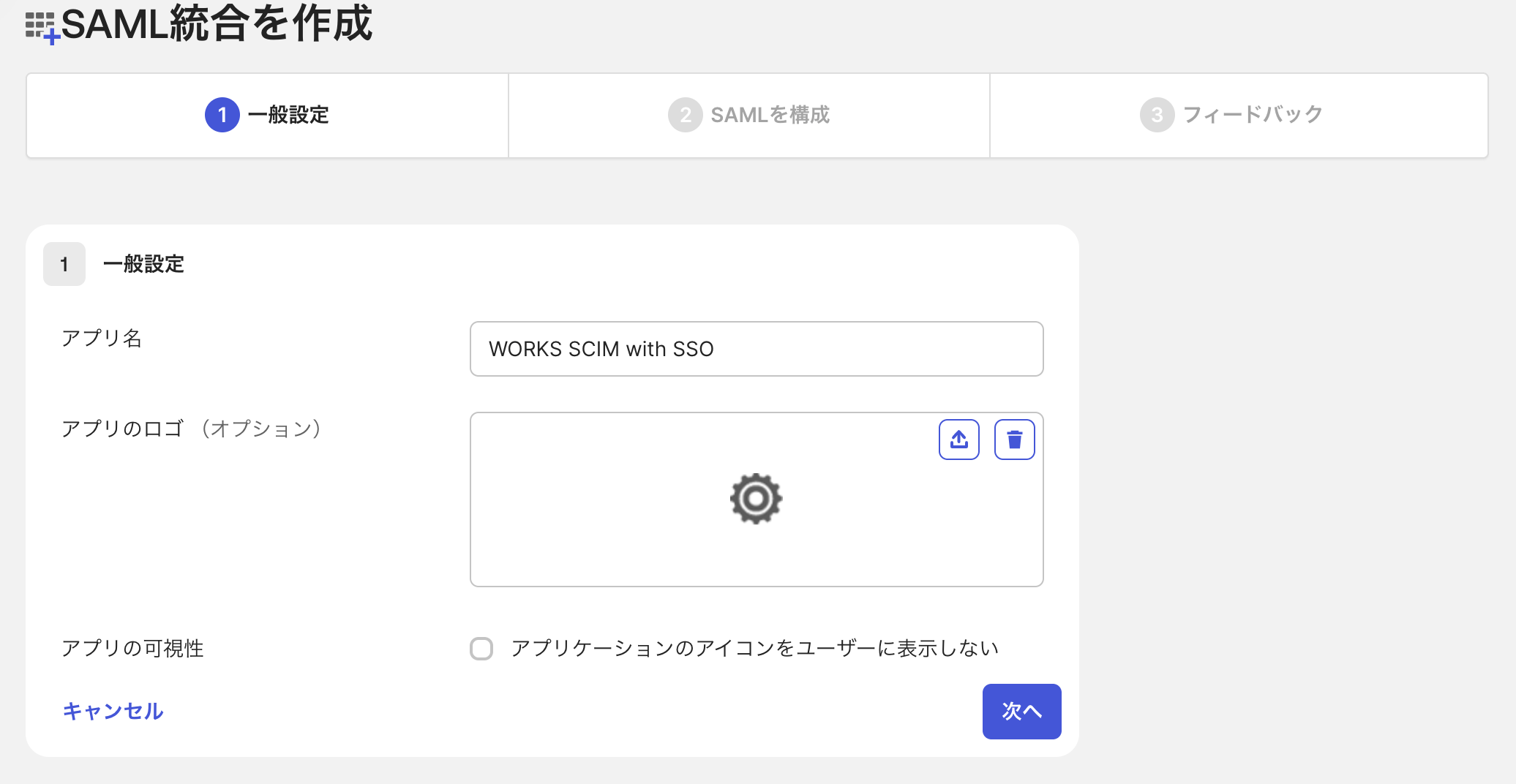
- "アプリ名" とその他の情報を入力します。
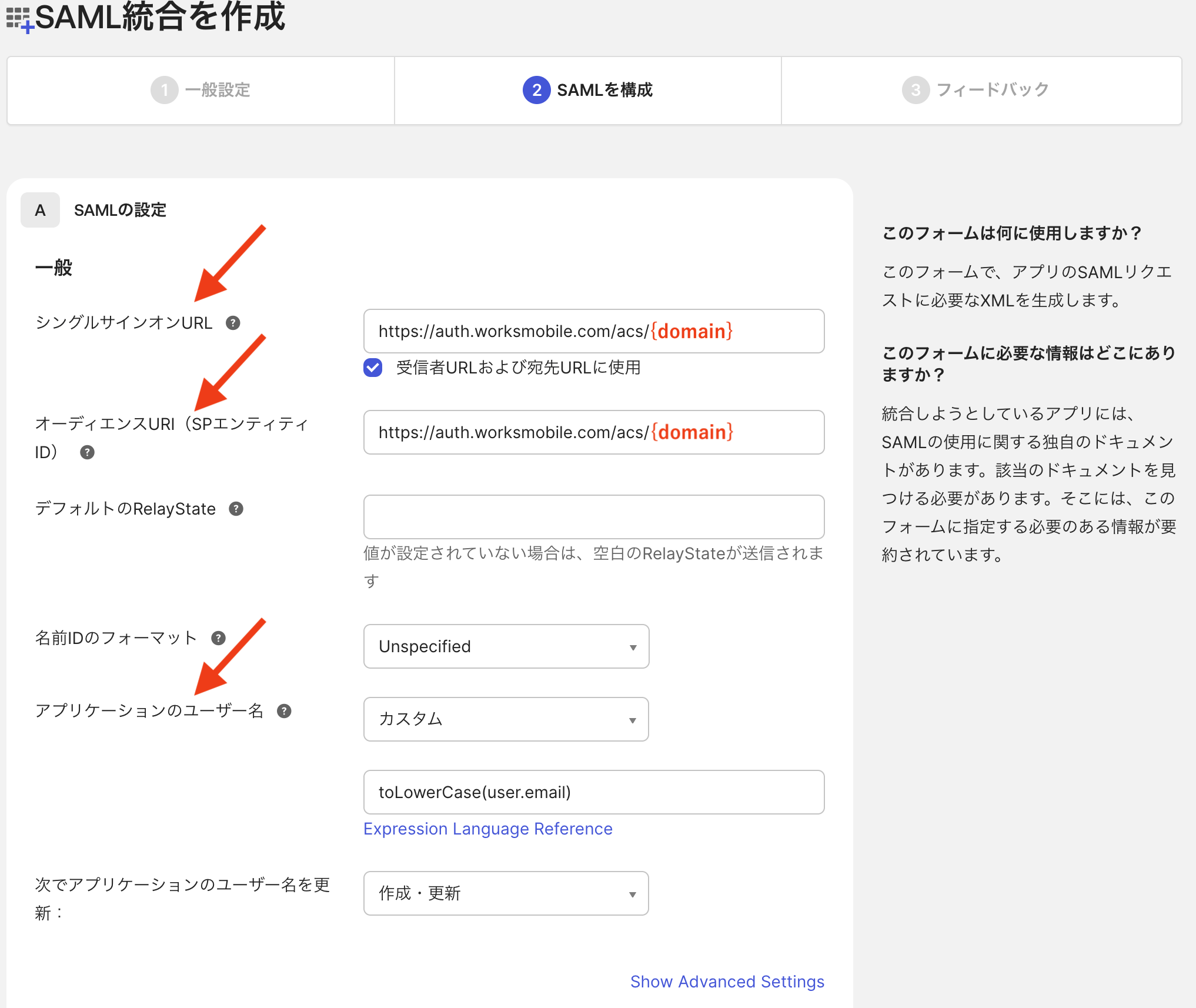
- SAML を設定します。
- シングルサインオンURL
- オーディエンスURI(SPエンティティID)
- アプリケーションのユーザー名
- 各環境に合わせて適切な値を設定する (属性マッピングの例 を参考)
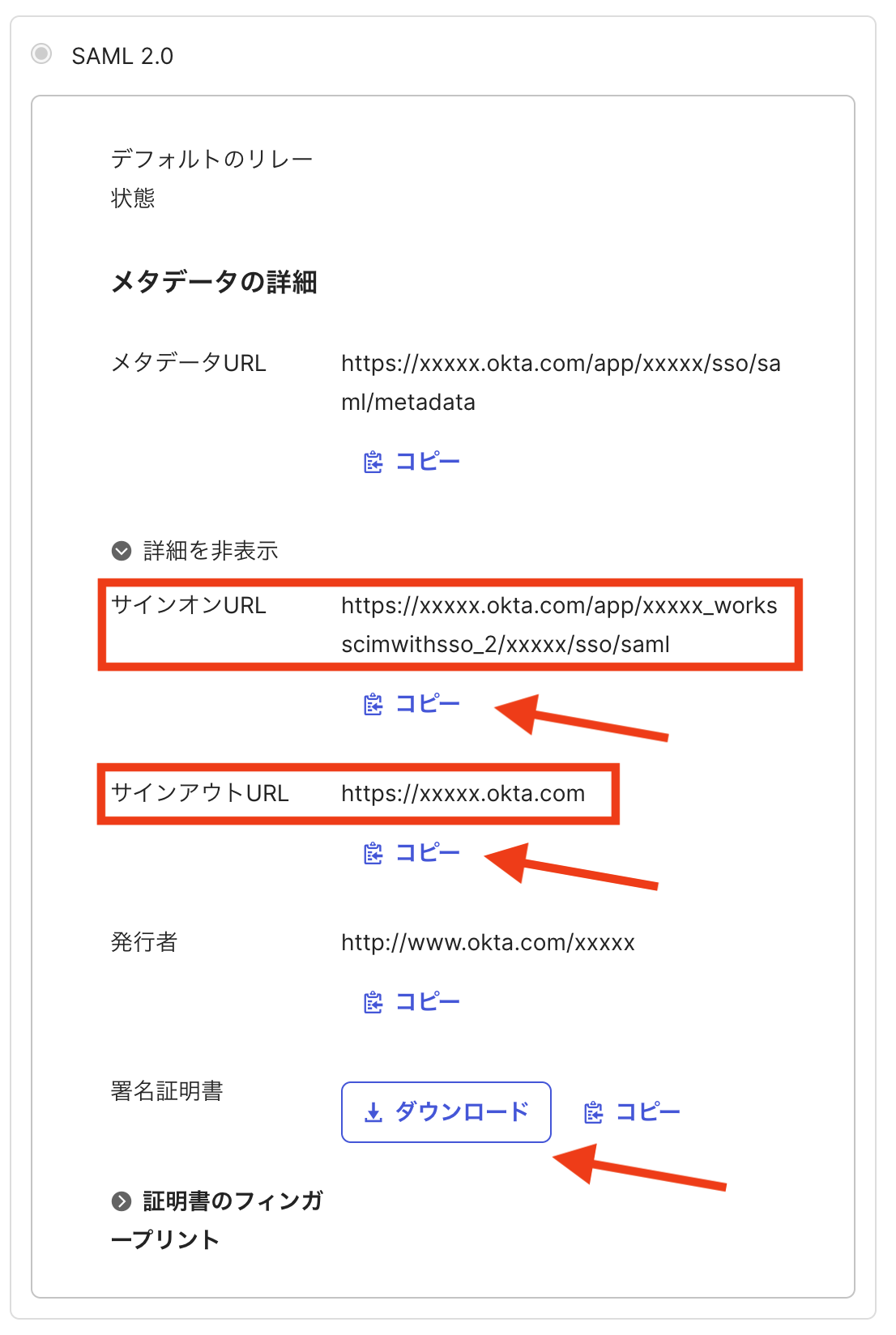
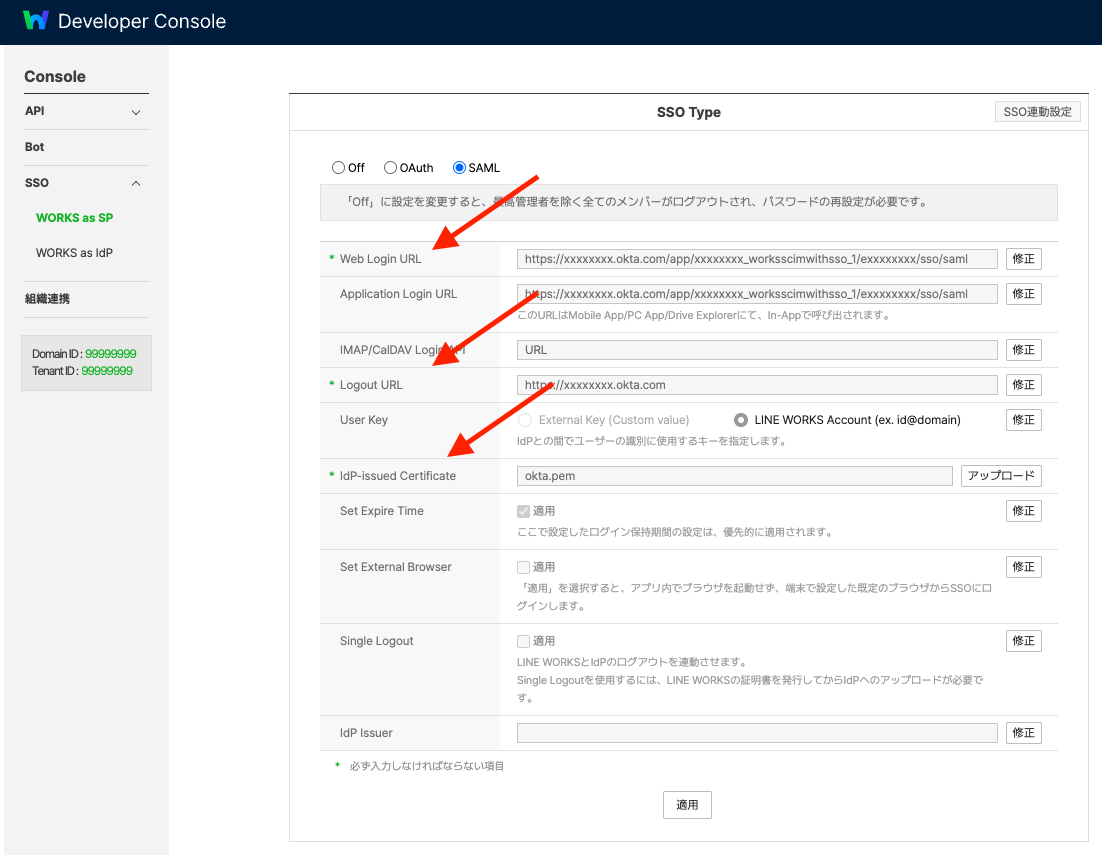
サインオンタブで SAML 2.0 の詳細より連携に必要な情報を取得し、Developer Console の SSO > WORKS as SP で設定します。
- Okta で "サインオンURL" をコピーし、Developer Consoleの "Web Login URL" に設定します。
- Okta で "サインアウトURL" をコピーし、Developer Consoleの "Logout URL" に設定します。
- Okta で "署名証明書" をダウンロードし、拡張子を .cert から .pem に変更した後、Developer Consoleの "IdP-issued Certificate" にアップロードします。
Step 2. SCIM プロビジョニング設定 {#scim-provisioning-configuration}
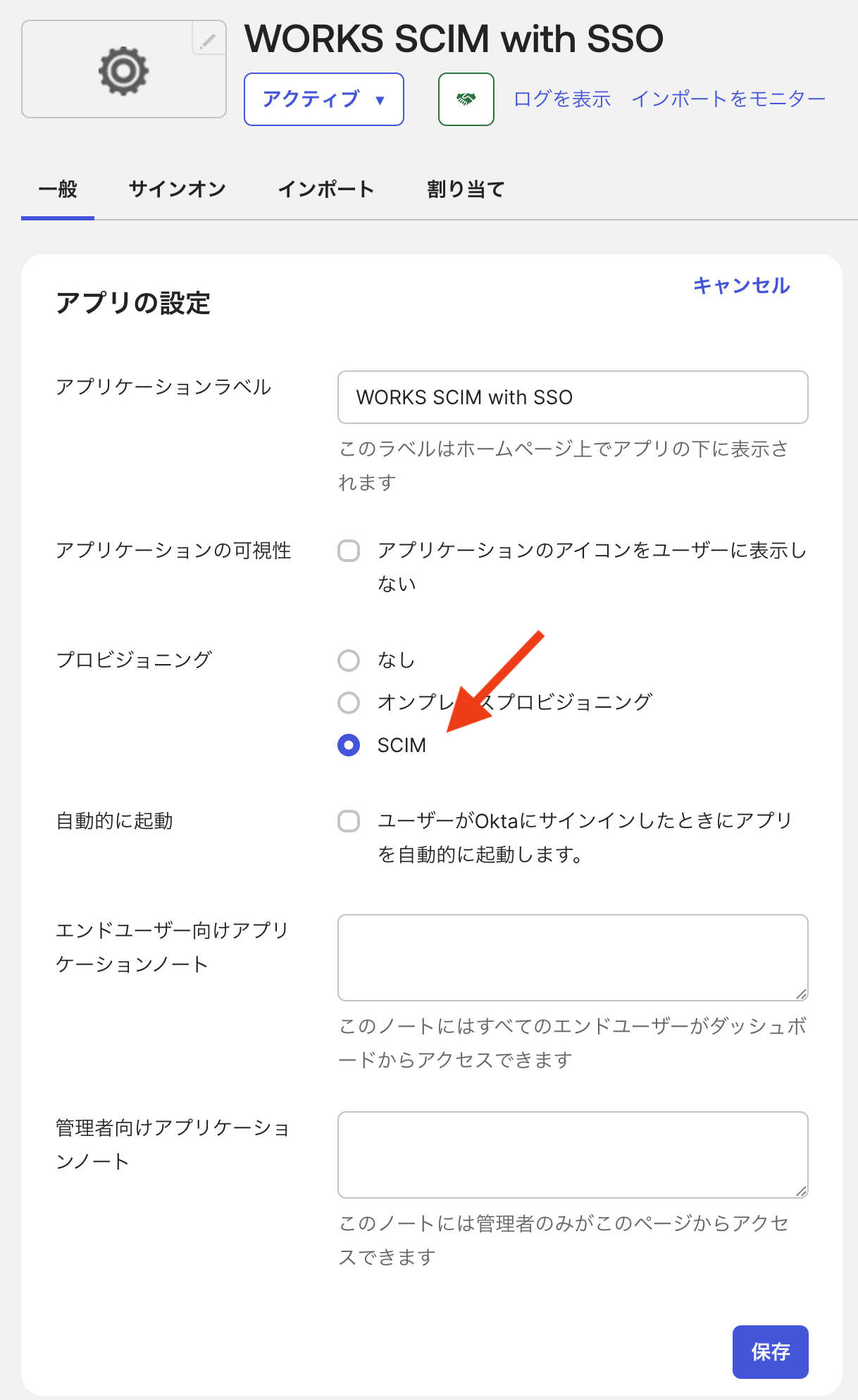
一般タブのプロビジョニング設定で "SCIM" を選択し保存すると、プロビジョニングタブが表示されます。
長期トークン を参考に、SCIM プロビジョニング連携のためのアクセストークンを取得する。
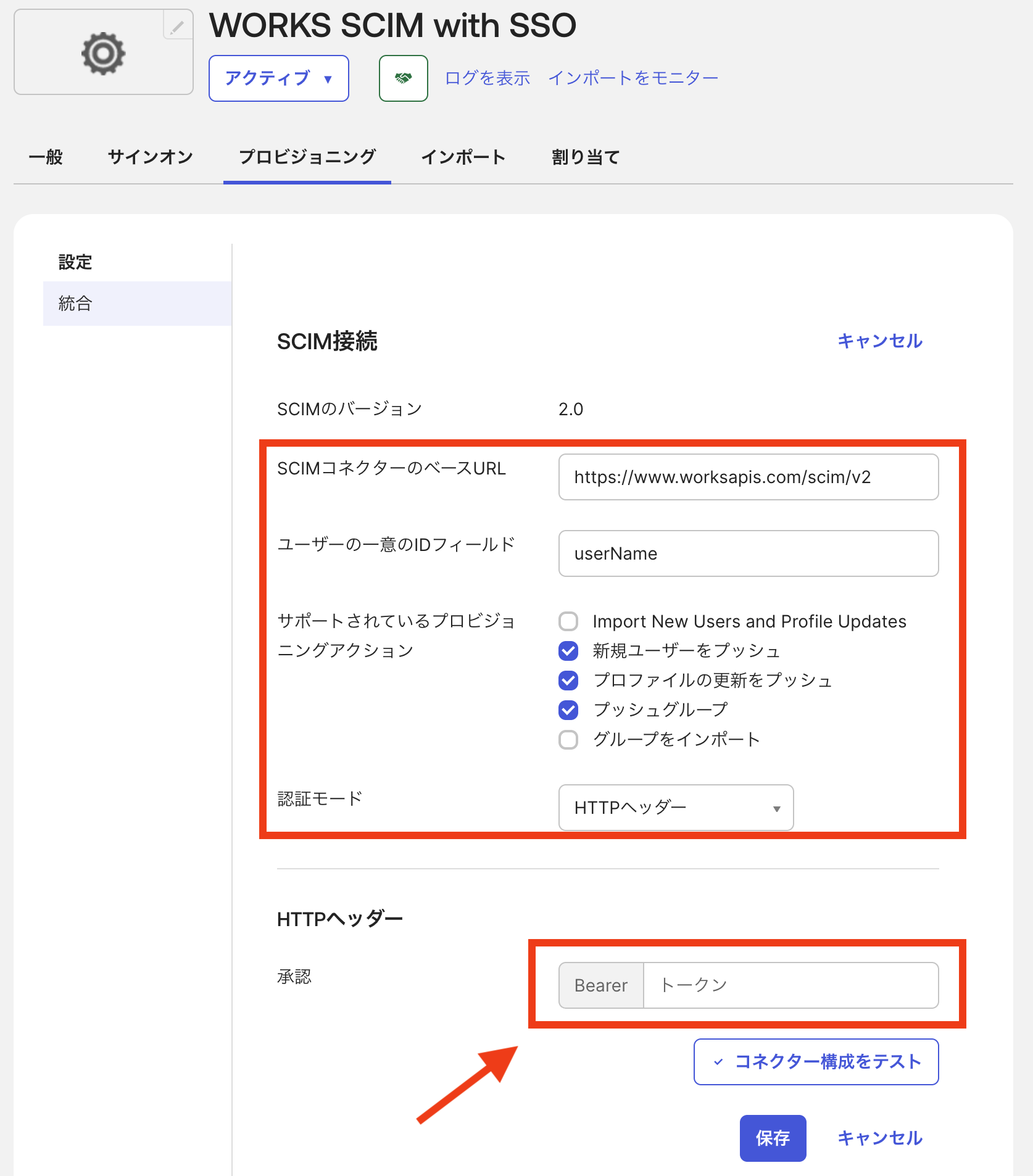
SCIM 接続を設定し、テストします。
- SCIMコネクターのベースURL
- ユーザーの一意のIDフィールド
- userName
- サポートされているプロビジョニングアクション
- 使用するプロビジョニングアクションを選択
- 認証モード
- HTTPヘッダー を選択
- 承認 - トークン
- 2 で取得した長期トークンを指定
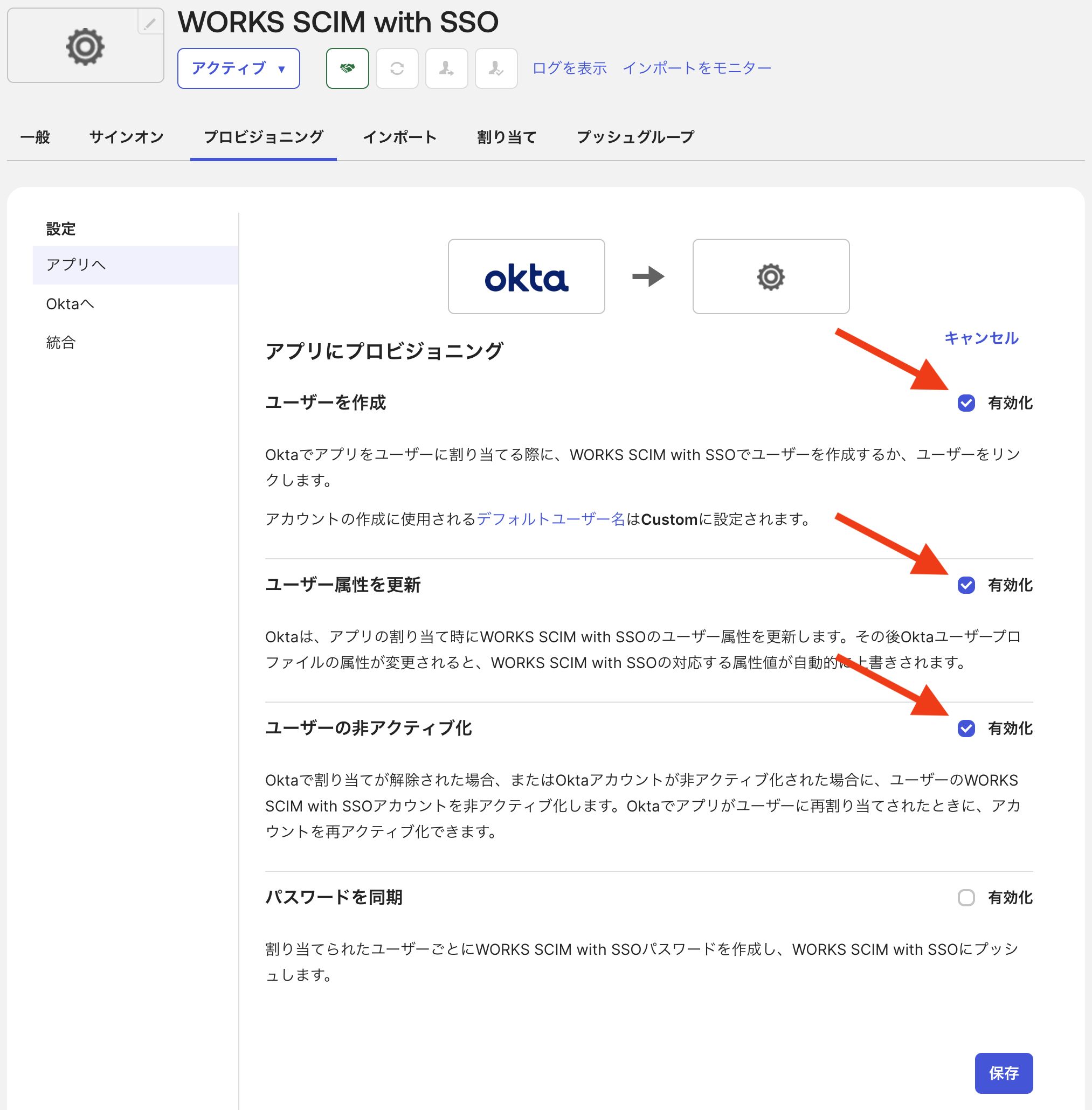
- "プロビジョニング > アプリへ" でユーザーのプロビジョニングを設定します。 (「パスワードを同期」はサポートされません)
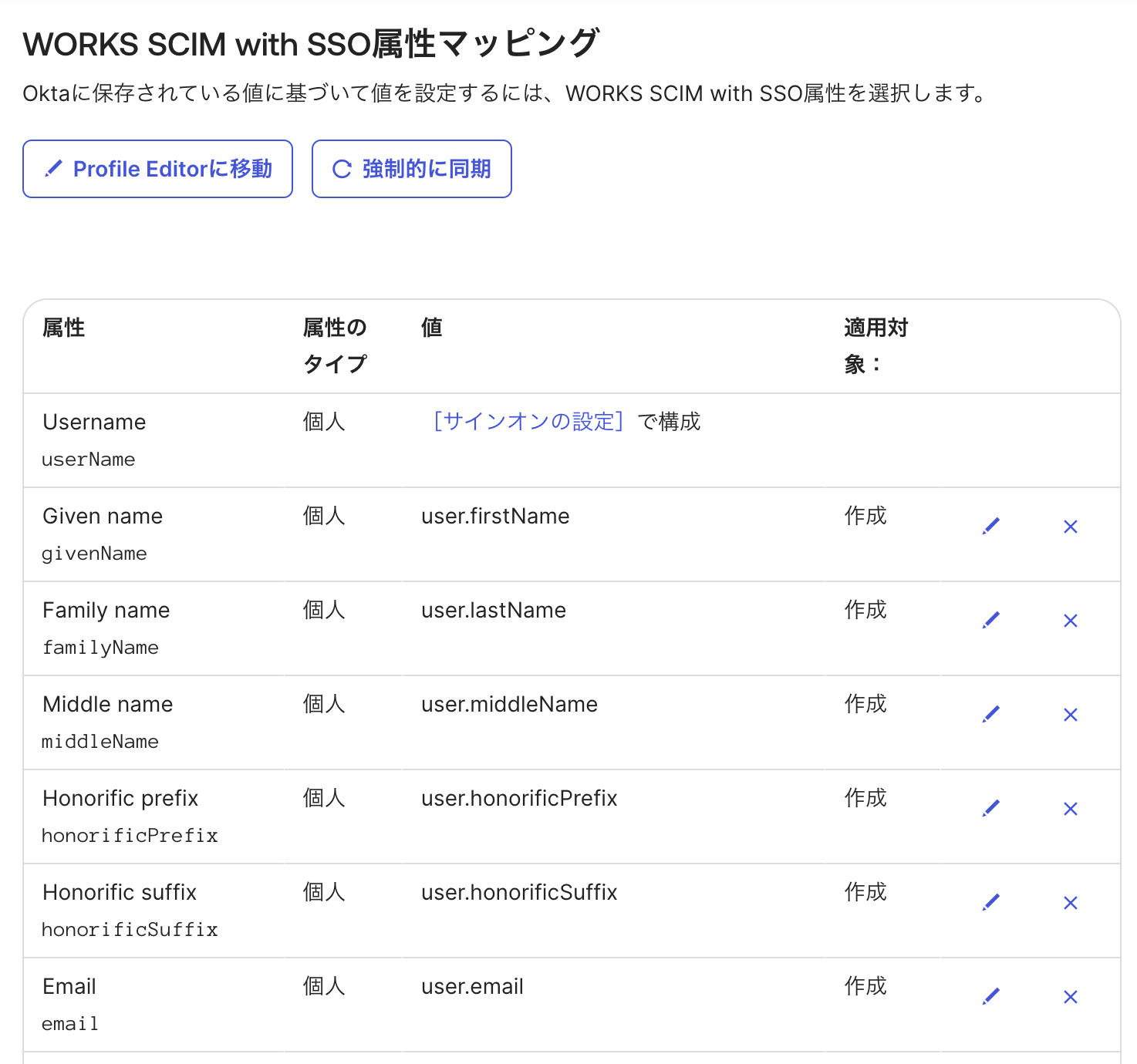
- "プロビジョニング > アプリへ" で属性マッピングを構成します。
割り当てタブでプロビジョニングを確認します。